ملاحظة
هذه الدالة غير متوفرة على جميع إصدارات Windows.
- انقر بزر الماوس الأيمن فوق الرسالة.
- حدد وضع علامة كمقروءة أو وضع علامة كغير مقروءة.
- لوضع علامة على عدة رسائل كمقروءة أو غير مقروءة في وقت واحد، حدد الرسالة الأولى، واضغط باستمرار على Ctrl، وحدد الرسائل الأخرى، ثم حدد الخيار الذي تريده.
- كرر لتبديل حالة رسالة من القراءة إلى غير مقروءة والعودة مرة أخرى.
 اضغط على Ctrl+Q لوضع علامة على الرسالة كمقروءة أو Ctrl+U لتمييزها على أنها غير مقروءة.
 |
|---|
وضع علامة على جميع الرسائل في مجلد كمقروءة أو غير مقروءة
- من جزء المجلد، حدد مجلدا (واحد فقط في كل مرة).
- حدد أي رسالة في قائمة الرسائل، ثم اضغط على Ctrl+A لتحديد كل شيء في المجلد.
- انقر بزر الماوس الأيمن فوق الرسائل المحددة.
- حدد وضع علامة كمقروءة أو وضع علامة كغير مقروءة.
تغيير سرعة وضع علامة على الرسائل كمقروءة
يمكنك إبطاء سرعة وضع علامة على الرسائل كمقروءة إذا أردت. على سبيل المثال، بعد تحديد رسالة، يمكن ل Outlook الانتظار 30 ثانية قبل وضع علامة عليها كمقروءة.
انقر فوقخيارات>الملف>خيارات متقدمة.
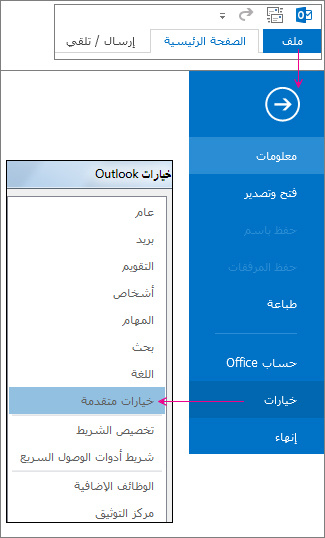
ضمن أجزاء Outlook، حدد جزء القراءة.
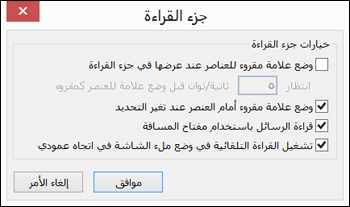
حدد خانة الاختيار وضع علامة مقروء للعناصر عند عرضها في جزء القراءة.
في المربع الانتظار _ الثوان قبل وضع علامة على العنصر كمقروء ، اكتب عدد الثوان التي تريد الانتظار بينهما عند النقر فوق رسالة في جزء القراءة وعندما تظهر علامة كمقروءة.
تغيير كيفية وضع علامة على الرسائل كمقروءة ومتى يتم وضع علامة عليها
يضع Outlook علامة على رسالة كمقروءة عند تحديدها. لإيقاف الرسائل التي تم وضع علامة عليها كمقروءة عند تحديدها:
حددخيارات>الملف>خيارات متقدمة.
ضمن أجزاء Outlook، حدد جزء القراءة.
قم بإلغاء تحديد مربعات وضع علامة على العناصر كمقروءة عند عرضها في جزء القراءة ووضع علامة على العنصر كمقروء عند تغيير التحديد.
حدد موافق مرتين للعودة إلى Outlook.
وضع علامة على الرسائل كمقروءة تلقائيا عند حذفها
هام
يتوفر هذا الخيار فقط للعملاء Microsoft 365 Apps for enterprise Microsoft 365 Apps for business على التحديث الحالي الذين يقومون بالترقية إلى الإصدار 1803 (النسخة 9126.2116) أو أحدث. لا يتوفر على الإصدارات.
إذا أظهر مجلد العناصر المحذوفة أن لديك عناصر غير مقروءة، فهناك الآن تصحيح سريع للتأكد من وضع علامة على جميع الرسائل المحذوفة كمقروءة.
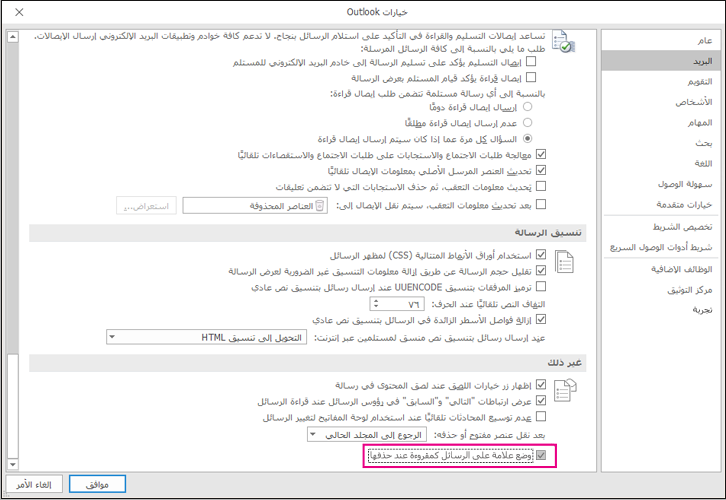
حدد "File>Options>Mail". في القسم أخرى ، حدد وضع علامة على الرسائل كمقروءة عند حذفها.