ربما قمت بتخزين عناصر Outlook في ملف بيانات Outlook (pst.) الذي قمت بإنشائه في Outlook الكلاسيكي. إذا كنت تريد فتح ملف pst. أو إغلاقه، يمكنك الآن القيام بذلك في بضع خطوات بسيطة من Outlook الجديد أو Outlook الكلاسيكي.
حدد خيار علامة التبويب أدناه لإصدار Outlook الذي تستخدمه.
ما هو إصدار Outlook المتوفر لديّ؟
ملاحظة
إذا لم تنجح الخطوات الموجودة ضمن علامة التبويب Outlook الجديدة هذه، فقد لا تستخدم Outlook الجديد لنظام التشغيل Windows بعد. حدد Outlook الكلاسيكي واتبع هذه الخطوات بدلا من ذلك.
إضافة ملف بيانات .pst Outlook في Outlook الجديد
- انتقل إلى الإعدادات>Files>Outlook Data Files.
- حدد إضافة ملف.
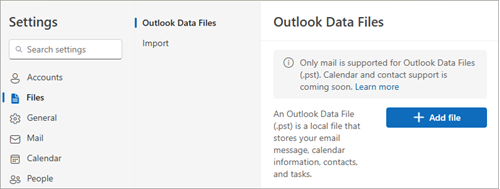
- حدد ملف pst. ثم حدد فتح.
ملاحظة
يتطلب فتح ملفات .pst في Outlook الجديد تثبيت Outlook الكلاسيكي أيضا. يجب أن يكون كلا الإصدارين نفس البنية: 32 بت (x86) أو 64 بت (x64).
إزالة (إغلاق) ملف بيانات .pst Outlook في Outlook الجديد
- انتقل إلى الإعدادات>Files>Outlook Data Files.
- حدد إدارة في ملف .pst الذي تريد إغلاقه.
- حدد إغلاق الملف.
فتح ملف بيانات Outlook (pst.) في Outlook الكلاسيكي
ملاحظة
إذا كانت لدى مؤسستك نهج تعمل على أرشفة رسائل البريد الإلكتروني تلقائيا، فقد يتم تخزين رسائل البريد الإلكتروني القديمة وأحداث التقويم والمهام في أرشيف ملف بيانات Outlook (pst.). حتى إذا كان حسابك يستخدم ملف بيانات Outlook غير متصل (ost.) لجميع المعلومات اليومية الخاصة به، فقد يظل لديك ملف archive.pst يحتوي على معلومات قديمة.
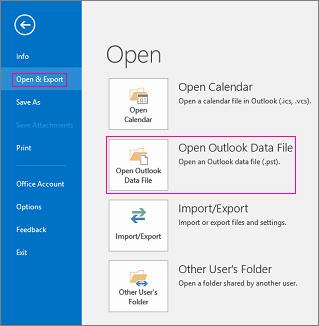
حدد فتح ملف>& تصدير>ملف بيانات Outlook المفتوح.
ملاحظة
استنادا إلى كيفية إعداد Outlook، من المحتمل أن يتم فتح المجلد الذي يتم تخزين ملف pst. فيه تلقائيا. إذا لم يحدث ذلك، فاستعرض للوصول إلى موقع الملف. إذا لم تكن متأكدا من مكان وجود ملف بيانات Outlook، فشاهد تحديد موقع ملفات بيانات Outlook.
حدد ملف بيانات Outlook (pst.)، ثم حدد فتح.
بمجرد فتح ملف بيانات Outlook (pst.)، سيظهر الملف في جزء المجلد. عادة ما تجده في أسفل قائمة المجلدات. الصورة التالية هي مثال. من المحتمل ألا يكون اسم ملف بيانات Outlook (pst.) ملف بيانات outlook. عادة ما يستند الاسم إلى الحساب المقترن بالملف.
إزالة (إغلاق) ملف بيانات Outlook (pst.) في Outlook الكلاسيكي
يمكنك إزالة ملف بيانات Outlook كلاسيكي من جزء المجلد عن طريق إغلاق الملف. ومع ذلك، لا يؤدي هذا إلى إزالة الملف من الكمبيوتر.
- في جزء المجلد، انقر بزر الماوس الأيمن فوق اسم ملف بيانات Outlook، ثم اختر إغلاق "ملف بيانات Outlook".
اطلع أيضاً على

