إذا لم يحصل مستلم واحد أو أكثر على رسالة بريد إلكتروني قمت بإرسالها، فيمكنك استخدام الأمر إعادة إرسال الرسالة . يتيح لك هذا الأمر أيضا إرسال رسالتك إلى مستلمين إضافيين إذا لزم الأمر.
ملاحظة
سيتضمن البريد الإلكتروني الذي تمت إعادة إرساله الرسالة المرسلة مسبقا فقط بدون أي معلومات إضافية. يختلف هذا عن الرسالة التي تمت إعادة توجيهها والتي ستتضمن أيضا معلومات الرأس السابقة (المرسل والتاريخ والمستلمين).
للتحضير لإعادة إرسال بريد إلكتروني في Outlook الجديد، اتبع الخطوات التالية:
- في جزء المجلد، انتقل إلى العناصر المرسلة وحدد الرسالة التي تريد إعادة إرسالها.
- حدد [...] لمشاهدة المزيد من الخيارات المتوفرة.
- انتقل إلى Advanced actions>Resend message.
- في البريد الإلكتروني المقدم للاستياء، أكمل الإجراءات التالية، حسب الحاجة:
- إزالة الأشخاص الذين لا يحتاجون إلى تلقي الرسالة مرة أخرى
- إضافة مستلمين جدد
- إضافة مرفقات أو إزالتها
- تغيير محتويات الرسالة
- حدد إرسال
هام
لإعادة إرسال رسائل متعددة، يجب تكرار هذه الإرشادات لكل رسالة. يمكنك إعادة إرسال رسالة واحدة فقط في كل مرة.
ملاحظة
تتوفر ميزة إعادة الإلحاق فقط في Outlook الجديد عندما يكون الحساب الأساسي حساب عمل Microsoft 365. لن ترى الحسابات الشخصية هذا الخيار.
في Outlook الكلاسيكي، في جزء المجلد، حدد العناصر المرسلة.
انقر نقرا مزدوجا فوق الرسالة التي تريد إعادة إرسالها.
ملاحظة
لإعادة إرسال رسائل متعددة، كرر هذه الإرشادات لكل رسالة. لا توجد طريقة لإعادة إرسال رسائل متعددة في وقت واحد.
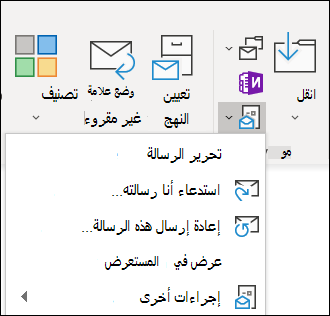
في علامة التبويب رسالة ، في المجموعة نقل ، حدد إجراءات>إعادة إرسال هذه الرسالة.
تلميح
عند فتح مسودة الرسالة الجديدة، يمكنك:
- قم بإزالة المستلمين الذين لا يحتاجون إلى تلقي الرسالة مرة أخرى. حدد الاسم (الأسماء) > Delete.
- إضافة مستلمين جدد وإضافة مرفقات أو إزالتها وتغيير محتويات الرسالة.
حدد إرسال.
للتحضير لإعادة إرسال بريد إلكتروني في Outlook على ويب أو Outlook.com، اتبع الخطوات التالية:
- في جزء المجلد، انتقل إلى العناصر المرسلة وحدد الرسالة التي تريد إعادة إرسالها.
- حدد [...] لمشاهدة المزيد من الخيارات المتوفرة.
- انتقل إلى Advanced actions>Resend message.
- في البريد الإلكتروني المقدم للاستياء، أكمل الإجراءات التالية، حسب الحاجة:
- إزالة الأشخاص الذين لا يحتاجون إلى تلقي الرسالة مرة أخرى
- إضافة مستلمين جدد
- إضافة مرفقات أو إزالتها
- تغيير محتويات الرسالة
- حدد إرسال
هام
لإعادة إرسال رسائل متعددة، يجب تكرار هذه الإرشادات لكل رسالة. يمكنك إعادة إرسال رسالة واحدة فقط في كل مرة.
المقالات ذات الصلة
إعادة إرسال رسالة بريد إلكتروني في Outlook for Mac

