
هام
سينتهي دعم Outlook for Mac القديمة في أكتوبر 2026. يعتمد الدعم المستمر Outlook for Mac القديمة على ترخيص Microsoft 365 أو Office أو Outlook. لمزيد من المعلومات، انتقل إلى نهاية الدعم Outlook for Mac القديمة.
يمكنك استخدام Outlook لـ Microsoft 365 لـ Mac، لجدولة اجتماع عبر الإنترنت باستخدام Microsoft Teams أو Skype إذا كان مدعوما في مؤسستك. إذا تم تكوين حسابك للمشاركة في المؤتمرات بالطلب، فسيتضمن طلب الاجتماع عبر الإنترنت تلقائيا رقم الهاتف ومعرف المؤتمر.
لجدولة اجتماع عبر الإنترنت في Outlook for Mac اتبع هذه الخطوات.
في طريقة عرض Calendar، حدد حدث جديد.
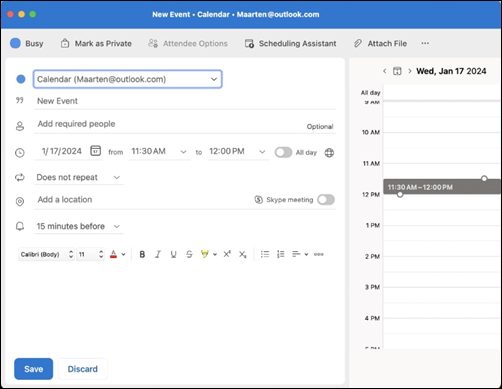
امنح الحدث اسما في حقل حدث جديد .
إضافة المدعوين إلى حقل إضافة أشخاص مطلوبين . حدد اختياريلإضافة أشخاص اختيارين. يمكنك دعوة مجموعات جهات الاتصال بأكملها.
حدد تاريخا، ثم قم بتعيين وقت مدة الحدث منوإلى، أو حدد التبديل إذا كنت تريد جعله حدثا طوال اليوم . يمكنك أيضا اختيار القائمة المنسدلة بجوار عدم التكرار إذا كنت تريد إعداد هذا الحدث للتكرار يوميا وأسبوعيا وما إلى ذلك.
إضافة موقع إلى الاجتماع حسب الاقتضاء.
حدد التبديل لاجتماع Teams أو اجتماع Skype، إذا كان متوفرا في مؤسستك.
ملاحظة
- إذا لزم الأمر، فتأكد من التثبيت. إذا كانت مؤسستك تستخدم Skype for Business، فشاهد تثبيت Skype for Business. إذا كانت مؤسستك تستخدم Microsoft Teams، فسيتم تثبيت الوظيفة الإضافية تلقائيا.
- يتم الآن دعم الاجتماعات عبر الإنترنت لحسابات Office365 أو Exchange وحسابات Outlook.com وغير مدعومة باستخدام حسابات IMAP وPOP.
إذا كنت ترغب في ذلك، يمكنك إضافة ملاحظات أو جدول أعمال إلى الحدث في منطقة النص.
حدد حفظ.
تلميح
يمكنك أيضا دعوة أشخاص من خارج مؤسستك. ما عليك سوى التأكد من إضافتهم كضيوف قبل بدء الاجتماع أو سيتعين عليهم الانضمام بشكل مجهول.
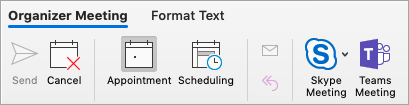
جعل كل اجتماع عبر الإنترنت
يمكن أن يتضمن كل اجتماع تقوم بإنشائه تلقائيا خيار الاتصال بالإنترنت (بدلا من تعيينه يدويا في كل مرة).
- في شريط الأدوات العلوي، انتقل إلىإعداداتOutlook>
- في الجزء الأيسر، حدد عرض ضمن قسم Calendar.
- حدد زر التبديل بواسطة إضافة اجتماعات عبر الإنترنت إلى جميع الأحداث.
- ثم اختر التطبيق المناسب (Teams وGoogle Meet وWebEx وما إلى ذلك)