
إننا نستخدم التقويمات في تعقب الأحداث والمواعيد والاجتماعات القادمة. إذا تذكرت إضافة عنصر إلى التقويم، ولكنك لا تتذكر ما أضفته وتاريخه، فلا تقلق. يمكنك البحث في التقويمات في Outlook على ويب للعثور على هذا العنصر.

ملاحظة
إذا لم تتطابق الإرشادات مع ما تراه، فقد تستخدم إصدارا قديما من Outlook على ويب. جرّب إرشادات Outlook على الويب الكلاسيكي.
البحث عن عنصر ما في التقويم
عند عرض التقويم أو التقويمات، يمكنك البحث عن عنصر ما باستخدام كلمة أساسية أو عبارة.
- تسجيل الدخول إلى Outlook على الويب.
- في أسفل الصفحة، حدد Calendar
 .
. - في مربع البحث، اكتب كلمة أو عبارة. فعلى سبيل المثال، يمكنك إدخال كلمة "عطلة" أو عبارة مثل "اجتماع القسم."
- اضغط على Enter أو حدد عدسة التكبير للبحث.
يبحث Outlook على ويب في جميع التقويمات التي حددتها حاليا. يمكنك ضبط النطاق الزمني أو التقويمات التي تريد البحث عنها باستخدام عوامل التصفية في مربع البحث.
ستظهر نتائج بحثك على شكل قائمة. حدد أي حدث من القائمة لعرضه في جزء القراءة.
ملاحظة
لإلغاء تحديد مربع البحث والعودة إلى طريقة عرض التقويم القياسية، اختر السهم الخلف الموجود بجانب مربع البحث أو انقر فوق أي شيء في قائمة التنقل اليمنى.
المزيد من المعلومات حول بحث التقويم
تظهر عملية بحث التقويم في الحقول التالية في نموذج "تفاصيل الأحداث":
- الموضوع
- الموقع
- النص الأساسي (حيث كتبت الملاحظات)
- المرفقات
- المنظم (مرسل الدعوة إلى الاجتماع)
- الحضور (الأشخاص الذين تمت دعوتهم لحضور الاجتماع)
إرشادات Outlook الكلاسيكي على الويب
البحث عن عنصر ما في التقويم
عند عرضك لتقويم، يمكنك البحث عن عنصر باستخدام كلمة أو اسم شخص أو عبارة. وستتحقق عملية البحث من وجود المصطلحات التي تبحث عنها في أي مكان في ذلك التقويم. وإذا كان لديك أكثر من تقويم مفتوح، فستركّز عملية البحث على التقويم المحدد حالياً.
سجل الدخول إلى Outlook على ويب، ثم انتقل إلى Calendar.

في مربع البحث في التقويم، اكتب كلمة أو اسماً أو عبارة. فعلى سبيل المثال، يمكنك إدخال كلمة "عطلة" أو اسم زميل العمل أو عبارة مثل "اجتماع القسم."

اضغط على مفتاح الإدخال Enter أو اختر بحث Calendar
 .
.
ستظهر نتائج بحثك على شكل قائمة. حدد أي حدث من القائمة لعرضه في جزء القراءة.
ملاحظة
لمسح مربع البحث والعودة إلى طريقة عرض التقويم القياسية، اختر  بجوار مربع البحث.
المزيد من المعلومات حول بحث التقويم
تظهر عملية بحث التقويم في الحقول التالية في نموذج "تفاصيل الأحداث":
- الموضوع
- الموقع
- النص الأساسي (حيث كتبت الملاحظات)
- المنظم (مرسل الدعوة إلى الاجتماع)
- الحضور (الأشخاص الذين تمت دعوتهم لحضور الاجتماع)
- الفئات
بمجرد بدء الكتابة في مربع البحث في التقويم، تظهر قائمة بالأشخاص الذين تتوافق معهم وتطابق أسمائهم الحرف المدخلة. يمكنك فتح تقويم أي شخص وعرضه في قائمة الأشخاص الذين يشكلون جزءاً من مؤسستك.
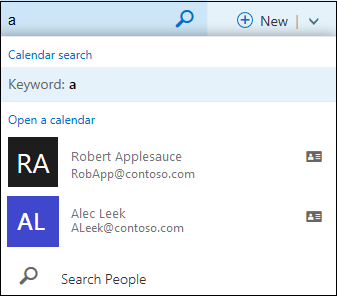
بناءً على الأحرف المدخلة في مربع البحث، يزداد حجم القائمة المنسدلة أو ينقص. وإذا تعذر تطابق الأحرف مع شخص ما، فإن القائمة تختفي ويتم عرض النتائج بطريقة عرض القائمة القياسية.