

تعيين المنطقة الزمنية لحدث
عندما تقوم بإنشاء اجتماع أو موعد جديد، يستخدم Outlook المنطقة الزمنية الافتراضية في تفضيلات Outlook ل Calendar. يمكنك تحديد منطقة زمنية أخرى لحدث معين أثناء إنشائه، إذا أردت ذلك. لعرض محدد المنطقة الزمنية ، على علامة التبويب "منظم الاجتماع " أو " الموعد "، انقر فوق "المناطق الزمنية".
على سبيل المثال، إذا كنت ستسافر من لوس أنجلوس إلى نيويورك، فقد ترغب في إنشاء حدث سيتم إجراؤه في المنطقة الزمنية لنيويورك بدلاً من المنطقة الزمنية التابعة لمكان عملك. من خلال تحديد المنطقة الزمنية المحددة للحدث، يمكنك التأكد من أن وقت الحدث سيكون دقيقاً، حتى لو سافرت وغيرت المنطقة الزمنية على الكمبيوتر المحمول لديك.
إضافة منطقة زمنية ثانية أو ثالثة
في الإصدار الأخير من Outlook لـ Microsoft 365 لـ Mac و Outlook 2019، يمكن عرض ثلاث مناطق زمنية منفصلة في Calendar. في إصدارات Outlook for Mac الأخرى، يمكنك عرض منطقتين زمنيتين فقط.
قد تكون المناطق الزمنية، على سبيل المثال، المنطقة الزمنية المحلية الخاصة بك، والمنطقة الزمنية لموقع عمل آخر، والمنطقة الزمنية للمدينة التي تسافر إليها عادة. يتم استخدام المنطقتين الزمنيتين الثانية والثالثة فقط لإظهار مقطعي الوقت الثاني والثالث في طريقة عرض Calendar، ولا تؤثر على الطريقة التي يتم بها تخزين عناصر Calendar أو عرضها.
اختر إعدادات Outlook>.
حدد جدول العمل ضمن Calendar.
ضمن المناطق الزمنية، قم بتشغيل زر تبديل المنطقة الزمنية 2 ، وإذا لزم الأمر، قم بتشغيل زر تبديل المنطقة الزمنية 3 .
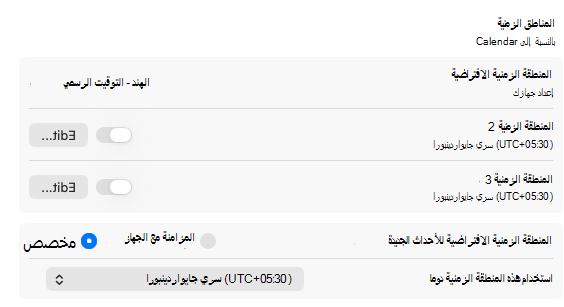
حدد تحرير.. وفي حقل التسمية لكل منطقة زمنية، اكتب اسما مألوفا.
تظهر المناطق الزمنية المحددة تلقائيا في Calendar.
مزيد من المعلومات حول المناطق الزمنية
يتعقب Outlook المناطق الزمنية والتوقيت الصيفي بحيث تظهر الأحداث تلقائياً في الوقت المناسب على التقويم.
على سبيل المثال، تخيّل أن مكان عملك يقع في لوس أنجلوس ومكان عمل زملائك في نيويورك التي تسبق لوس أنجلوس بثلاث ساعات. عندما يرسل إليك زميلك دعوة لمؤتمر عبر الهاتف عند الساعة 11:00 ص بتوقيت نيويورك (التوقيت الشرقي)، يقوم Outlook بضبط وقت الاجتماع إلى 8:00 ص (توقيت الباسيفيك) عندما تعرضه على الكمبيوتر المحمول الخاص بك في لوس أنجلوس.
إذا غيرت المنطقة الزمنية على الكمبيوتر المحمول، يقوم Outlook بتحديث الأحداث على التقويم إلى الوقت الصحيح للمنطقة الزمنية الجديدة. على سبيل المثال، إذا كنت مسافرا إلى منطقة زمنية أخرى وقمت بتغيير تفضيلات النظام على الكمبيوتر المحمول إلى المنطقة الزمنية الجديدة، فسيتم تحديث كل الأحداث على تقويم Outlook وفقا لذلك.
اطلع أيضاً على
إنشاء اجتماع أو موعد في Outlook for Mac
إدارة إعدادات المنطقة الزمنية في Outlook for Windows أو الويب