يمكنك مشاركة أي من مجلدات جهات اتصال حساب Exchange Server مع شخص آخر يستخدم أيضا حساب Exchange Server في مؤسستك. إذا كانت نهج المشاركة الخاصة بمؤسستك مدعومة، فقد تتمكن أيضا من مشاركة مجلد جهات اتصال مع أشخاص من خارج مؤسستك.
على سبيل المثال، يمكنك مشاركة مجلد جهات الاتصال مع أشخاص. أو يمكنك إنشاء مجلد جهات اتصال جديد لمشروع معين ومشاركته مع الأشخاص. يمكنك أيضا منحهم الإذن لتغيير جهات الاتصال.
المشاركة مع أشخاص محددين في مؤسستك
يتم إنشاء مجلد جهات الاتصال الافتراضي في Outlook في كل ملف تعريف Outlook. لا يمكن إعادة تسمية هذا المجلد أو حذفه. قد يكون لديك مجلدات جهات اتصال إضافية. يمكنك مشاركة أي من هذه المجلدات عن طريق القيام بما يلي:
في People، في جزء المجلد، انقر فوق مجلد جهة الاتصال الذي تريد مشاركته مع شخص في مؤسستك.
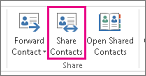
انقر فوق الصفحة الرئيسية. بعد ذلك، في المجموعة مشاركة ، انقر فوق مشاركة جهات الاتصال.
حدد المربع إلى . عند مطالبتك عبر نافذة دفتر العناوين ، حدد قائمة العناوين العمومية ثم ابحث في اسم المستلم عن رسالة دعوة المشاركة. تغيير الموضوع اختياريا.
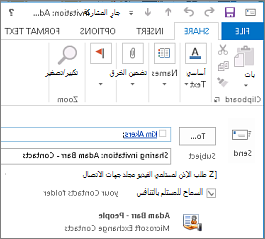
إذا أردت ذلك، فاطلب الإذن لعرض مجلد People الافتراضي للمستلم. للقيام بذلك، حدد خانة الاختيار طلب الإذن لعرض مجلد جهات الاتصال للمستلم .
ملاحظة
إذا كنت تريد طلب الوصول إلى مجلد جهات اتصال غير مجلد People الافتراضي للمستلم، فيجب عليك إرسال رسالة بريد إلكتروني تطلب أذونات لهذا المجلد المحدد. يطلب هذا الخيار فقط الوصول إلى مجلد People الافتراضي للمستلم.
في نص الرسالة، اكتب أي معلومات تريد تضمينها، ثم انقر فوق إرسال. راجع مربع حوار التأكيد، ثم إذا كان صحيحا، فانقر فوق موافق.
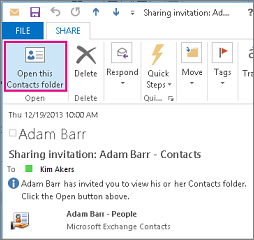
يتلقى الشخص في مؤسستك دعوة المشاركة في البريد الإلكتروني، وانقر فوق فتح مجلد جهات الاتصال هذا.
المشاركة مع أشخاص محددين خارج مؤسستك
يتم إنشاء مجلد جهات الاتصال الافتراضي في Outlook في كل ملف تعريف Outlook. لا يمكن إعادة تسمية هذا المجلد أو حذفه. قد يكون لديك مجلدات جهات اتصال إضافية. يمكنك مشاركة أي من هذه المجلدات عن طريق القيام بما يلي:
في People، في جزء المجلد، انقر فوق مجلد جهة الاتصال الذي تريد مشاركته مع شخص من خارج مؤسستك.
انقر فوق الصفحة الرئيسية. بعد ذلك، في المجموعة مشاركة ، انقر فوق مشاركة جهات الاتصال.
في المربع إلى ، أدخل اسم المستلم لرسالة دعوة المشاركة. إذا أردت ذلك، يمكنك تغيير الموضوع.
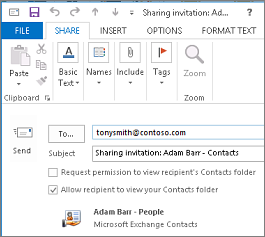
إذا أردت ذلك، فاطلب الإذن لعرض مجلد People الافتراضي للمستلم. للقيام بذلك، حدد خانة الاختيار طلب الإذن لعرض مجلد جهات الاتصال للمستلم .
ملاحظة
إذا كنت تريد طلب الوصول إلى مجلد جهات اتصال غير مجلد People الافتراضي للمستلم، فيجب عليك إرسال رسالة بريد إلكتروني تطلب أذونات لهذا المجلد المحدد. يطلب هذا الخيار فقط الوصول إلى مجلد People الافتراضي للمستلم.
في نص الرسالة، اكتب أي معلومات تريد تضمينها، ثم انقر فوق إرسال. راجع مربع حوار التأكيد، ثم إذا كان صحيحا، فانقر فوق موافق.
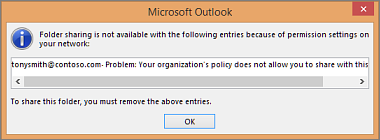
إذا كان الخطأ التالي يظهر عند محاولة إرسال دعوة المشاركة، فإن مشاركة جهات الاتصال مع أشخاص من خارج مؤسستك غير معتمدة بواسطة نهج المشاركة لمؤسستك. يمكن للمسؤول في مؤسستك فقط تغيير نهج المشاركة لمؤسستك. لمزيد من المعلومات، راجع نهاية هذا القسم.
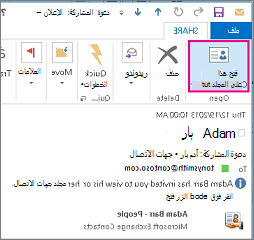
يتلقى الشخص خارج مؤسستك دعوة المشاركة في البريد الإلكتروني، ثم انقر فوق فتح مجلد جهات الاتصال هذا.
إذا تلقيت خطأ عند محاولة مشاركة جهات الاتصال مع شخص من خارج مؤسستك، فاتصل بالشخص الذي يدير حساب بريدك الإلكتروني.
- في People، في جزء المجلد، انقر فوق جهات الاتصال.
- انقر فوق مجلد. بعد ذلك، في المجموعة خصائص ، انقر فوق أذونات المجلد.
- في المربع الاسم ، انقر فوق افتراضي.
- ضمن الأذونات، في قائمة مستوى الأذونات ، انقر فوق محرر النشر أو أي من الخيارات الأخرى.
إبطال وصول الأشخاص الآخرين أو تغييره
لتغيير أذونات وصول شخص ما إلى مجلدات جهات الاتصال أو إبطالها، قم بما يلي:
في People، في جزء المجلدات، انقر فوق مجلد جهات الاتصال الذي تريد تغيير الأذونات له.
انقر فوق مجلد. بعد ذلك، في المجموعة خصائص ، انقر فوق أذونات المجلد.
في علامة التبويب Permissions ، قم بأحد الإجراءات التالية:
-
إبطال أذونات الوصول للجميع أو تغييرها في المربع الاسم ، انقر فوق افتراضي. ضمن الأذونات، في قائمة مستوى الأذونات ، انقر فوق بلا لإبطال الأذونات أو أي من الخيارات الأخرى لتغيير الأذونات.
-
إبطال أذونات الوصول لشخص واحد أو تغييرها في المربع الاسم ، انقر فوق اسم الشخص الذي تريد تغيير أذونات الوصول إليه. ضمن الأذونات، في قائمة مستوى الأذونات ، انقر فوق بلا لإبطال الأذونات أو أي من الخيارات الأخرى لتغيير الأذونات.
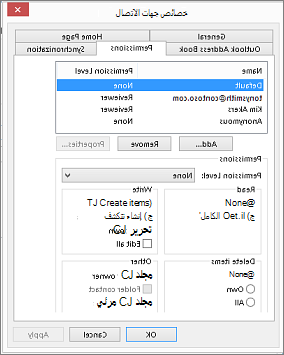
انقر فوق موافق.
أذونات مشاركة المجلدات
|
مع مستوى الأذونات هذا (أو الدور) |
يمكنك |
| المالك |
إنشاء جميع العناصر والملفات وقراءتها وتغييرها وحذفها وإنشاء مجلدات فرعية. بصفتك مالك المجلد، يمكنك تغيير مستويات الأذونات التي يمتلكها الأشخاص الآخرون للمجلد. (لا ينطبق على المفوضين.) |
| محرر النشر |
إنشاء جميع العناصر والملفات وقراءتها وتغييرها وحذفها وإنشاء مجلدات فرعية. (لا ينطبق على المفوضين.) |
| المحرر |
إنشاء جميع العناصر والملفات وقراءتها وتغييرها وحذفها. |
| مؤلف النشر |
إنشاء العناصر والملفات وقراءتها، وإنشاء مجلدات فرعية، وتغيير العناصر والملفات التي تقوم بإنشائها وحذفها. (لا ينطبق على المفوضين.) |
| المؤلف |
إنشاء العناصر والملفات وقراءتها وتغيير العناصر والملفات التي تقوم بإنشائها وحذفها. |
| كاتب غير متردد |
إنشاء العناصر والملفات وقراءتها، وحذف العناصر والملفات التي تقوم بإنشائها. |
| المراجع |
قراءة العناصر والملفات فقط. |
| المساهم |
إنشاء العناصر والملفات فقط. لا تظهر محتويات المجلد. (لا ينطبق على المفوضين.) |
| لا شيء |
ليس لديك إذن. لا يمكنك فتح المجلد. |
يمكنك إنشاء أذونات مخصصة عن طريق تحديد خانات الاختيار والخيارات المناسبة ضمن الأذونات.
عند استخدام Microsoft Outlook مع حساب Microsoft Exchange Server، يمكن مشاركة جهات الاتصال بين الأشخاص. لا تقتصر مشاركة جهات الاتصال على مجلد جهات الاتصال الافتراضي الذي تم إنشاؤه في جميع ملفات تعريف Outlook. يمكنك إنشاء مجلدات جهات اتصال إضافية واختيار أي من هذه المجلدات لمشاركتها. على سبيل المثال، يمكنك إنشاء مجلد جهات اتصال لمشروع معين ومشاركته مع زملائك في العمل. اختياريا، يمكنك منحهم الإذن لتعديل جهات الاتصال.
تلميح
يمكن وضع علامة خاص على أي رسالة أو جهة اتصال أو مهمة في Outlook بحيث لا يرى الآخرون العنصر في مجلد مشترك.
تعمل مشاركة جهات الاتصال من خلال مشاركة رسائل البريد الإلكتروني لطلب الدعوة والمشاركة. تتيح دعوات المشاركة للمستلم الوصول إلى مجلد جهات الاتصال. عند إرسال دعوة مشاركة لمجلد جهات الاتصال الافتراضي، يمكنك طلب الوصول إلى مجلد جهات الاتصال الافتراضي للمستلم.
ملاحظة
إذا كنت تريد طلب الوصول إلى مجلد جهات اتصال إضافي قام المستلم بإنشائه - وليس مجلد جهات الاتصال الافتراضي - فيجب عليك إرسال رسالة بريد إلكتروني تطلب الإذن للوصول إلى هذا المجلد. يمكن للمستلم بعد ذلك إرسال دعوة مشاركة لمجلد جهات الاتصال المحدد.
يتم إنشاء مجلد جهات الاتصال الافتراضي في Outlook في كل ملف تعريف Outlook. يتعذر إعادة تسمية هذا المجلد أو حذفه. قد يكون لديك مجلدات جهات اتصال إضافية قمت بإنشائها أو تم إنشاؤها تلقائيا بواسطة Outlook Social Connector لكل شبكة من الشبكات الاجتماعية المكونة. يمكنك مشاركة أي من هذه المجلدات عن طريق القيام بما يلي:
في جهات الاتصال، في جزء التنقل، ضمن جهات الاتصال، انقر فوق مجلد جهات الاتصال الذي تريد مشاركته.
على علامة التبويب الصفحة الرئيسية ، في المجموعة مشاركة ، انقر فوق مشاركة جهات الاتصال.
في المربع إلى ، أدخل اسم المستلم لرسالة دعوة المشاركة.
إذا أردت ذلك، يمكنك تغيير الموضوع.
إذا أردت ذلك، فاطلب الإذن لعرض مجلد جهات الاتصال الافتراضي للمستلم. للقيام بذلك، حدد خانة الاختيار طلب الإذن لعرض مجلد جهات الاتصال للمستلم .
ملاحظة
إذا كنت تريد طلب الوصول إلى مجلد جهات اتصال آخر غير مجلد جهات الاتصال الافتراضي، فيجب عليك إرسال رسالة بريد إلكتروني تطلب أذونات لهذا المجلد المحدد. يطلب هذا الخيار فقط الوصول إلى مجلد جهات الاتصال الافتراضي للمستلم.
في نص الرسالة، اكتب أي معلومات تريد تضمينها.
انقر فوق إرسال.
راجع مربع حوار التأكيد، ثم إذا كان صحيحا، فانقر فوق موافق.
في جهات الاتصال، في جزء التنقل، ضمن جهات الاتصال، انقر فوق جهات الاتصال.
على علامة التبويب مجلد ، في المجموعة خصائص ، انقر فوق أذونات المجلد.
في المربع الاسم ، انقر فوق افتراضي.
ضمن الأذونات، في قائمة مستوى الأذونات ، انقر فوق محرر النشر أو أي من الخيارات الأخرى.
عرض أوصاف مستويات الأذونات
|
مع مستوى الأذونات هذا (أو الدور) |
يمكنك |
| المالك |
إنشاء جميع العناصر والملفات وقراءتها وتعديلها وحذفها وإنشاء مجلدات فرعية. بصفتك مالك المجلد، يمكنك تغيير مستويات الأذونات التي يمتلكها الأشخاص الآخرون للمجلد. (لا ينطبق على المفوضين.) |
| محرر النشر |
إنشاء جميع العناصر والملفات وقراءتها وتعديلها وحذفها وإنشاء مجلدات فرعية. (لا ينطبق على المفوضين.) |
| المحرر |
إنشاء جميع العناصر والملفات وقراءتها وتعديلها وحذفها. |
| مؤلف النشر |
إنشاء العناصر والملفات وقراءتها، وإنشاء مجلدات فرعية، وتعديل العناصر والملفات التي تقوم بإنشائها وحذفها. (لا ينطبق على المفوضين.) |
| المؤلف |
إنشاء العناصر والملفات وقراءتها وتعديل العناصر والملفات التي تقوم بإنشائها وحذفها. |
| المساهم |
إنشاء العناصر والملفات فقط. لا تظهر محتويات المجلد. (لا ينطبق على المفوضين.) |
| المراجع |
قراءة العناصر والملفات فقط. |
| مخصص |
إجراء الأنشطة المعرّفة من قِبل مالك المجلد. (لا ينطبق على المفوضين.) |
| لا شيء |
ليس لديك إذن. لا يمكنك فتح المجلد. |
يمكنك إنشاء أذونات مخصصة عن طريق تحديد خانات الاختيار والخيارات المناسبة ضمن الأذونات.
في أي وقت، يمكنك تغيير أذونات وصول شخص ما إلى مجلدات جهات الاتصال الخاصة بك أو إبطالها.
في جهات الاتصال، في جزء التنقل، انقر فوق مجلد جهات الاتصال الذي تريد تغيير الأذونات له.
على علامة التبويب مجلد ، في المجموعة خصائص ، انقر فوق أذونات المجلد.
قم بتنفيذ أحد الإجراءات التالية:
عند استخدام Microsoft Office Outlook 2007 مع حساب Microsoft Exchange، يمكن مشاركة جهات الاتصال بين الأشخاص. لا تقتصر مشاركة جهات الاتصال على مجلد جهات الاتصال الافتراضي الذي تم إنشاؤه في جميع ملفات تعريف Outlook. يمكنك إنشاء مجلدات جهات اتصال إضافية واختيار أي من هذه المجلدات لمشاركتها. على سبيل المثال، يمكنك إنشاء مجلد جهات اتصال لمشروع معين ومشاركته مع زملائك في العمل. اختياريا، يمكنك منحهم الإذن لتعديل جهات الاتصال.
تلميح
يمكن وضع علامة خاص على أي رسالة أو جهة اتصال أو مهمة في Outlook بحيث لا يرى الآخرون العنصر في مجلد مشترك.
تعمل مشاركة جهات الاتصال من خلال مشاركة رسائل البريد الإلكتروني لطلب الدعوة والمشاركة. تتيح دعوات المشاركة للمستلم الوصول إلى مجلد جهات الاتصال. عند إرسال دعوة مشاركة لمجلد جهات الاتصال الافتراضي، يمكنك طلب الوصول إلى مجلد جهات الاتصال الافتراضي للمستلم.
ملاحظة
إذا كنت تريد طلب الوصول إلى مجلد جهات اتصال إضافي قام المستلم بإنشائه - وليس مجلد جهات الاتصال الافتراضي - فيجب عليك إرسال رسالة بريد إلكتروني تطلب الإذن للوصول إلى هذا المجلد. يمكن للمستلم بعد ذلك إرسال دعوة مشاركة لمجلد جهات الاتصال المحدد.
يتم إنشاء مجلد جهات الاتصال الافتراضي في Outlook في كل ملف تعريف Outlook. يتعذر إعادة تسمية هذا المجلد أو حذفه.
في جهات الاتصال، في جزء التنقل، انقر فوق مجلد مشاركة جهات الاتصال.
ملاحظة
إذا كنت تستخدم جزء التنقل في طريقة العرض المصغرة، ففي جهات الاتصال، انقر فوق جزء التنقل ، ثم انقر فوق مشاركة مجلد جهات الاتصال.
في المربع إلى ، أدخل اسم المستلم لرسالة دعوة المشاركة.
إذا أردت ذلك، يمكنك تغيير الموضوع.
إذا أردت ذلك، فاطلب الإذن لعرض مجلد جهات الاتصال الافتراضي للمستلم. للقيام بذلك، حدد خانة الاختيار طلب الإذن لعرض مجلد جهات الاتصال للمستلم .
ملاحظة
إذا كنت تريد طلب الوصول إلى مجلد جهات اتصال آخر غير مجلد جهات الاتصال الافتراضي، فيجب عليك إرسال رسالة بريد إلكتروني تطلب أذونات لهذا المجلد المحدد. يطلب هذا الخيار فقط الوصول إلى مجلد جهات الاتصال الافتراضي للمستلم.
في نص الرسالة، اكتب أي معلومات تريد تضمينها.
انقر فوق إرسال.
راجع مربع حوار التأكيد، ثم إذا كان صحيحا، فانقر فوق موافق.
يتم إنشاء مجلد جهات الاتصال الافتراضي في Outlook في كل ملف تعريف Outlook. يتعذر إعادة تسمية هذا المجلد أو حذفه.
في جهات الاتصال، في جزء التنقل، انقر بزر الماوس الأيمن فوق مجلد جهات الاتصال الافتراضي.
عادة ما يكون هذا ضمن جهات الاتصال، ويتم عرضه كجهات اتصال.
إذا كنت تستخدم جزء التنقل في طريقة العرض المصغرة، ففي جهات الاتصال، انقر فوق جزء التنقل، ثم انقر بزر الماوس الأيمن فوق مجلد جهات الاتصال الافتراضي.
عادة ما يكون هذا ضمن جهات الاتصال ويتم عرضه كجهات اتصال.
انقر فوق تغيير أذونات المشاركة.
على علامة التبويب أذونات ، في المربع اسم ، انقر فوق افتراضي.
ضمن الأذونات، في قائمة مستوى الأذونات ، انقر فوق محرر النشر أو أي من الخيارات الأخرى.
عرض أوصاف مستويات الأذونات
|
مع مستوى الأذونات هذا (أو الدور) |
يمكنك |
| المالك |
إنشاء جميع العناصر والملفات وقراءتها وتعديلها وحذفها وإنشاء مجلدات فرعية. بصفتك مالك المجلد، يمكنك تغيير مستويات الأذونات التي يمتلكها الأشخاص الآخرون للمجلد. (لا ينطبق على المفوضين.) |
| محرر النشر |
إنشاء جميع العناصر والملفات وقراءتها وتعديلها وحذفها وإنشاء مجلدات فرعية. (لا ينطبق على المفوضين.) |
| المحرر |
إنشاء جميع العناصر والملفات وقراءتها وتعديلها وحذفها. |
| مؤلف النشر |
إنشاء العناصر والملفات وقراءتها، وإنشاء مجلدات فرعية، وتعديل العناصر والملفات التي تقوم بإنشائها وحذفها. (لا ينطبق على المفوضين.) |
| المؤلف |
إنشاء العناصر والملفات وقراءتها وتعديل العناصر والملفات التي تقوم بإنشائها وحذفها. |
| المساهم |
إنشاء العناصر والملفات فقط. لا تظهر محتويات المجلد. (لا ينطبق على المفوضين.) |
| المراجع |
قراءة العناصر والملفات فقط. |
| مخصص |
إجراء الأنشطة المعرّفة من قِبل مالك المجلد. (لا ينطبق على المفوضين.) |
| لا شيء |
ليس لديك إذن. لا يمكنك فتح المجلد. |
يمكنك إنشاء أذونات مخصصة عن طريق تحديد خانات الاختيار والخيارات المناسبة ضمن الأذونات.
يتم إنشاء مجلد جهات الاتصال الافتراضي في Outlook في كل ملف تعريف Outlook. يتعذر إعادة تسمية هذا المجلد أو حذفه. يمكنك إنشاء مجلدات جهات اتصال إضافية ويمكن إعادة تسمية هذه المجلدات أو حذفها. يتضمن هذا القسم إرشادات لمشاركة مجلدات جهات الاتصال التي تقوم بإنشائها.
في جهات الاتصال، في جزء التنقل، انقر بزر الماوس الأيمن فوق مجلد جهات الاتصال الذي تريد مشاركته.
ملاحظة
إذا كنت تستخدم جزء التنقل في طريقة العرض المصغرة، ففي جهات الاتصال، انقر فوق جزء التنقل، ثم انقر بزر الماوس الأيمن فوق مجلد جهات الاتصال الذي تريد مشاركته.
انقر فوق مشاركة اسم المجلد.
في المربع إلى لدعوة المشاركة، أدخل اسم المستلم.
إذا كنت ترغب في ذلك، فقم بتغيير الموضوع.
إذا أردت ذلك، فامنح أذونات للمستلم لتغيير عناصر جهة الاتصال الخاصة بك عن طريق تحديد خانة الاختيار يمكن للمستلم إضافة العناصر وتحريرها وحذفها في مجلد جهات الاتصال هذا .
في نص الرسالة، اكتب أي معلومات تريد تضمينها.
انقر فوق إرسال.
راجع مربع حوار التأكيد، ثم انقر فوق موافق، إذا كان صحيحا.
يتم إنشاء مجلد جهات الاتصال الافتراضي في Outlook في كل ملف تعريف Outlook. يتعذر إعادة تسمية هذا المجلد أو حذفه. يمكنك إنشاء مجلدات جهات اتصال إضافية ويمكن إعادة تسمية هذه المجلدات أو حذفها. يتضمن هذا القسم إرشادات لمشاركة مجلدات جهات الاتصال التي تقوم بإنشائها.
في جهات الاتصال، في جزء التنقل، انقر بزر الماوس الأيمن فوق مجلد جهات الاتصال الذي تريد مشاركته.
ملاحظة
إذا كنت تستخدم جزء التنقل في طريقة العرض المصغرة، ففي جهات الاتصال، انقر فوق جزء التنقل، ثم انقر بزر الماوس الأيمن فوق مجلد جهات الاتصال الذي تريد مشاركته.
انقر فوق تغيير أذونات المشاركة.
على علامة التبويب أذونات ، في المربع اسم ، انقر فوق افتراضي.
ضمن الأذونات، في قائمة مستوى الأذونات ، انقر فوق محرر النشر أو أي من الخيارات الأخرى.
عرض أوصاف مستويات الأذونات
|
مع مستوى الأذونات هذا (أو الدور) |
يمكنك |
| المالك |
إنشاء جميع العناصر والملفات وقراءتها وتعديلها وحذفها وإنشاء مجلدات فرعية. بصفتك مالك المجلد، يمكنك تغيير مستويات الأذونات التي يمتلكها الأشخاص الآخرون للمجلد. (لا ينطبق على المفوضين.) |
| محرر النشر |
إنشاء جميع العناصر والملفات وقراءتها وتعديلها وحذفها وإنشاء مجلدات فرعية. (لا ينطبق على المفوضين.) |
| المحرر |
إنشاء جميع العناصر والملفات وقراءتها وتعديلها وحذفها. |
| مؤلف النشر |
إنشاء العناصر والملفات وقراءتها، وإنشاء مجلدات فرعية، وتعديل العناصر والملفات التي تقوم بإنشائها وحذفها. (لا ينطبق على المفوضين.) |
| المؤلف |
إنشاء العناصر والملفات وقراءتها وتعديل العناصر والملفات التي تقوم بإنشائها وحذفها. |
| المساهم |
إنشاء العناصر والملفات فقط. لا تظهر محتويات المجلد. (لا ينطبق على المفوضين.) |
| المراجع |
قراءة العناصر والملفات فقط. |
| مخصص |
إجراء الأنشطة المعرّفة من قِبل مالك المجلد. (لا ينطبق على المفوضين.) |
| لا شيء |
ليس لديك إذن. لا يمكنك فتح المجلد. |
يمكنك إنشاء أذونات مخصصة عن طريق تحديد خانات الاختيار والخيارات المناسبة ضمن الأذونات.
في أي وقت، يمكنك تغيير أذونات وصول شخص ما إلى مجلدات جهات الاتصال الخاصة بك أو إبطالها.
في جهات الاتصال، في جزء التنقل، انقر بزر الماوس الأيمن فوق مجلد جهات الاتصال الذي تريد تغيير الأذونات له.
ملاحظة
إذا كنت تستخدم جزء التنقل في طريقة العرض المصغرة، ففي جهات الاتصال، انقر فوق جزء التنقل، ثم انقر بزر الماوس الأيمن فوق مجلد جهات الاتصال الذي تريد تغيير أذونات الوصول له.
انقر فوق تغيير أذونات المشاركة.
قم بتنفيذ أحد الإجراءات التالية:
