
يمكنك الحصول على 15 غيغابايت من تخزين البريد الإلكتروني المجاني Outlook.com منفصل عن التخزين السحابي من Microsoft. لديك مساحة تخزين سحابية مجانية تبلغ 5 غيغابايت مع حساب Microsoft المشترك عبر ملفاتك وصورك في OneDrive والمرفقات في Outlook.com وتطبيقات Microsoft 365. يحصل مشتركو Microsoft 365 على مساحة 100 غيغابايت.
أتلقى رسالة "تم تجاوز الحصة النسبية" أو "علبة البريد كاملة"
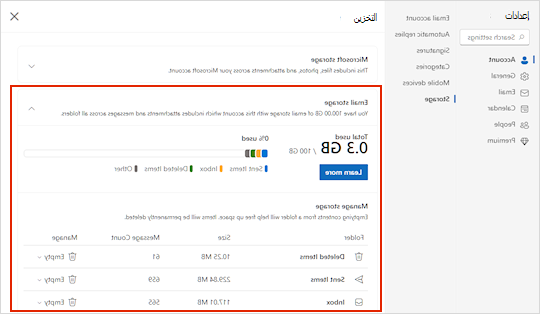
لمعرفة مقدار مساحة تخزين علبة البريد التي استخدمتها ومسح المساحة بسرعة، افتح إعداداتك وابحث عن التخزين.
كيفية تنظيف علبة البريد
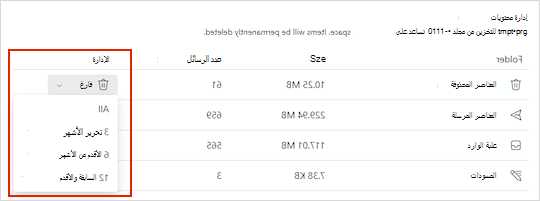
من صفحة Settings>Storage ، يجب أن ترى تصنيفا تفصيليا لمساحة كل مجلد في علبة البريد الخاصة بك. أدناه، يجب أن تشاهد قائمة بالمجلدات الممثلة في التصنيف التفصيلي مع خيار حذف جميع العناصر بشكل دائم (أو العناصر الأقدم من 3 أو 6 أو 12 شهرا) في هذه المجلدات لتحرير مساحة.
إذا لم تكن مشتركا في Microsoft 365، فلديك أيضا خيار الترقية للحصول على مساحة 100 غيغابايت بالإضافة إلى ميزات Outlook وOffice الأخرى المتميزة.
كيفية حذف البريد الإلكتروني نهائيا
عند حذف العناصر من علبة الوارد أو مجلدات أخرى، يتم إرسال العناصر إلى مجلد العناصر المحذوفة بشكل افتراضي. يتم احتساب مجلد العناصر المحذوفة مقابل الحصة النسبية لتخزين علبة البريد حتى يتم إفراغه يدويا أو حذف رسائل البريد الإلكتروني تلقائيا بعد 30 يوما، أيهما يحدث أولا.
ملاحظة
يتم حذف العناصر الموجودة في مجلد "البريد غير الهام " تلقائيا بعد 10 أيام.
لحذف رسالة أو رسائل بشكل دائم، حدد الرسائل أو قم بتمييزها، واضغط على Shift و DEL على لوحة المفاتيح.
إذا رأيت رسالة "Microsoft Unified Storage ممتلئة"
تعني هذه الرسالة أنك تجاوزت الحصة النسبية للتخزين على السحابة.
إذا تجاوزت مساحة تخزين Microsoft:
- لن تتمكن من تحميل ملفات جديدة أو تحريرها أو مزامنتها (مثل لفة الكاميرا) إلى OneDrive. ستبقى ملفاتك الموجودة ولكن ستكون للقراءة فقط.
- لن تتمكن من إرسال البريد الإلكتروني أو تلقيه في Outlook.com، حتى إذا لم تتجاوز الحصة النسبية لتخزين البريد الإلكتروني.
- لن تتمكن من إرسال أو تلقي أي رسائل Microsoft Teams تحتوي على مرفقات.
- بعد 6 أشهر، قد نحذف OneDrive وجميع الملفات الموجودة فيه.
إذا تجاوزت مساحة تخزين البريد الإلكتروني:
لن تتمكن من إرسال البريد الإلكتروني أو تلقيه في Outlook.com.
ملاحظة
يتم إرجاع أي رسائل بريد إلكتروني يتم إرسالها إليك إلى المرسل. بمجرد العودة إلى الحصة النسبية للتخزين، سيحتاج المرسل إلى إعادة إرسال البريد الإلكتروني.
للعودة ضمن الحصة النسبية للتخزين:
- إذا كنت مستخدما مجانيا، يمكنك شراء اشتراك، لزيادة الحصة النسبية لعلمة البريد أو تحرير مساحة تخزين.
- إذا كنت مشتركا بالفعل في Microsoft 365، يتم تحديد حدود علبة بريد المستهلك ب 100 غيغابايت. للعودة إلى الحصة النسبية للتخزين، تحتاج إلى تحرير مساحة تخزين. إذا كنت بحاجة إلى علبة بريد أكثر من 100 غيغابايت، فشاهد خطط المؤسسة الخاصة بنا.
تعرف على المزيد حول كيفية عمل تخزين Microsoft.
طرق أخرى لتقليل مساحة التخزين الخاصة بك
لإفساح المجال في علبة البريد، جرب الحلول التالية.
مسح البريد الإلكتروني غير المرغوب فيه من علبة الوارد
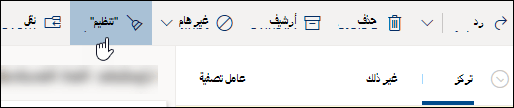
استخدم زر المسح لإزالة البريد الإلكتروني غير المرغوب فيه بسرعة من علبة الوارد أو مجلدات الأرشيف. يتيح لك المسح حذف كل رسائل البريد الإلكتروني الواردة تلقائيا من مرسل معين، أو الاحتفاظ بأحدث رسالة من هذا المرسل فقط، أو حذف البريد الإلكتروني الأقدم من 10 أيام.
لمسح علبة الوارد، اختر رسالة تريد مسحها، وحدد كنس.
لمعرفة المزيد حول المسح، راجع تنظيم علبة الوارد باستخدام الأرشيف والمسح والأدوات الأخرى في Outlook.com.
هام
لن يتم احتساب العناصر المحذوفة باستخدام المسح لتقليل الحصة النسبية للتخزين حتى يتم حذفها أيضا من مجلد العناصر المحذوفة .
يعد حفظ المرفقات في OneDrive طريقة جيدة أخرى لإفساح المجال في علبة الوارد
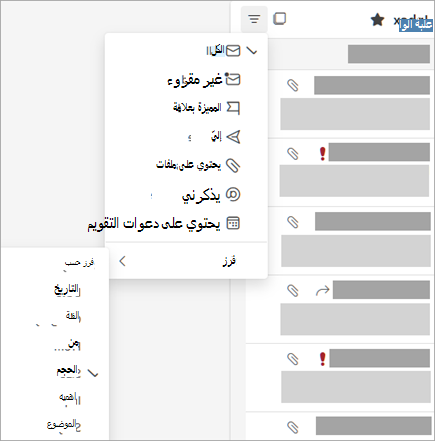
في أعلى قائمة الرسائل، حدد تصفية>الفرز حسب>الحجم.
ملاحظة
إذا كانت قائمة الرسائل تقوم بفرز أصغر الرسائل في الأعلى، فانقر فوق تصفية>الفرز حسب>الحجم مرة أخرى لوضع أكبر الرسائل في الأعلى.
حدد الرسالة التي تحتوي على المرفقات التي تريد تحميلها إلى OneDrive.
أسفل المرفق، حدد حفظ إلى OneDrive.
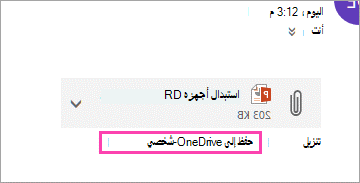
احذف البريد الإلكتروني الأصلي الذي يحتوي على المرفق بشكل دائم بالضغط Shift على لوحة المفاتيح وعلى DEL لوحة المفاتيح.
حذف رسائل البريد الإلكتروني التي تتضمن ملفات أو صور
لحذف الملف أو الصورة، يجب حذف الرسالة المرفقة بها:
- بالنسبة لجميع الصور، ابحث عن الرسالة المقابلة في علبة البريد واحذفها.
- بالنسبة للصور المرسلة، انتقل إلى Outlook.com العناصر المرسلة، وابحث عن الرسالة المقابلة، ثم احذفها.
- بعد حذف الرسالة، تحتاج أيضا إلى حذفها من مجلد العناصر المحذوفة . انتقل إلى العناصر المحذوفة، وحدد العنصر أو العناصر المراد إزالتها، ثم حدد حذف.
كيف يمكنني أيضا زيادة حدود التخزين؟
يمكنك زيادة حدود التخزين عن طريق ترقية حساب Outlook.com الخاص بك باستخدام اشتراك Microsoft 365. يمنحك هذا ما يلي:
أمان متقدم للبريد الإلكتروني
علبة وارد خالية من الإعلان
علبة بريد 100 غيغابايت لكل شخص
ملاحظة
لا يتوفر 100 غيغابايت لمشتركي الإصدار التجريبي من Microsoft 365. لا تتوفر مساحة التخزين المتزايدة إلا بعد وقت قصير من بدء الاشتراك المدفوع.
مساحة تخزين OneDrive أكبر وتطبيقات Office القابلة للتثبيت وغير ذلك الكثير!
مواضيع ذات صلة
هل لا تزال بحاجة إلى المساعدة؟

|
للحصول على الدعم في Outlook.com، المس أو انقر هنا أو حدد تعليمات على شريط القوائم وأدخل الاستعلام. إذا لم تحل المساعدة الذاتية مشكلتك، فقم بالتمرير لأسفل وصولا إلى هل ما زلت تحتاج إلى مساعدة؟ وحدد نعم. إذا لم تنجح الخطوات المذكورة أعلاه أو إذا تعذر عليك تسجيل الدخول، فاضغط أو انقر هنا. |
|---|---|

|
للحصول على تعليمات أخرى حول حساب Microsoft واشتراكاتك، تفضل بزيارة "تعليمات الفوترة & الحساب". |

|
للحصول على المساعدة واستكشاف أخطاء منتجات وخدمات Microsoft الأخرى وإصلاحها، أدخل مشكلتك هنا. |

|
انشر الأسئلة، واتبع المناقشات وشارك معلوماتك في مجتمع Outlook.com. |