
استخدم مجلد "المهام" لمتابعة تعقب الأشياء التي تحتاج إلى تنفيذها ولا يلزم وضعها في التقويم.
نظرة عامة على المهام في Outlook Web App
- عرض المهام في Outlook Web App
- ما تشاهده في المهام
- فتح مهمة ما في نافذة منفصلة
- قائمة المهام
- إنشاء المهام
- تحرير المهام
عرض المهام في Outlook Web App
- في مستعرض ويب، سجّل الدخول إلى Outlook Web App باستخدام عنوان URL الذي وفرّه الشخص الذي يدير البريد الإلكتروني لمؤسستك. اكتب اسم المستخدم وكلمة المرور، ثم حدد تسجيل الدخول.
- في أعلى الصفحة، حدد مشغل التطبيق
 ، ثم حدد المهام.
ما تشاهده في المهام
علاوة على المهام التي تقوم بإنشائها، ستظهر أي رسالة تقوم بوضع علامة عليها في مجلد "المهام".
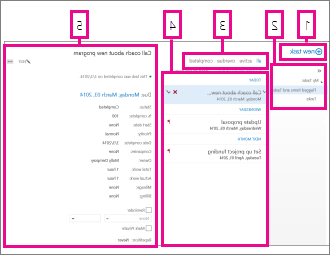
- إنشاء مهمة جديدة بالنقر فوق
 .
. - استخدم هذا العمود لعرض العناصر والمهام ذات العلامات، أو المهام فقط.
- عوامل التصفية. حدد عامل التصفية استناداً إلى العناصر التي تريد رؤيتها. ستظهر المهام والعناصر ذات العلامات التي ليس لها تاريخ مقترن بها ولم تكتمل عند تحديد الكل فقط.
- قائمة العناصر التي تفي بمعايير التصفية الحالية. انقر فوق أي عنصر لعرضه في جزء القراءة. يمكنك استخدام عناصر التحكم الموجودة في طريقة عرض القائمة لإجراء تغييرات على حالة عنصر ما. على سبيل المثال، يمكنك وضع علامة مكتمل على مهمة ما، أو إزالة علامة من رسالة ما.
- جزء القراءة هو المكان الذي يتم فيه عرض محتوى العناصر المحددة. يمكنك استخدام عناصر التحكم الموجودة في الزاوية العليا لإجراء تغييرات على العنصر إذا كان يمثل مهمة ما. أما إذا كان عبارة عن رسالة، فسترى عناصر التحكم نفسها التي تراها أثناء قراءة البريد.
ملاحظة
قد لا تتوفر المهام لك استناداً إلى الإعدادات الخاصة بمؤسستك.
فتح مهمة ما في نافذة منفصلة
يتم بشكل افتراضي قراءة المهام وإنشاؤها في جزء القراءة، ولكن ليس هذا هو كل ما تحتاج إليه. فأحياناً ما تحتاج إلى التمكن من عرض مهمة ما أو تحريرها في نافذة منفصلة.
عند إنشاء مهمة جديدة أو تحرير مهمة موجودة، يمكنك أن تنبثق في نافذة جديدة بالنقر فوق الأيقونة المنبثقة  في الزاوية العلوية من الرسالة.
لفتح مهمة تعرضها في نافذة منفصلة، انقر فوق  أيقونة القائمة الموسعة وحدد فتح في نافذة منفصلة.
قائمة المهام
يتضمن مجلد "المهام"، المهام التي قمت بإنشائها والرسائل التي تم وضع علامة عليها.
- يمكنك بدء التبديل بين عرض العناصر والمهام ذات العلامات والمهام باستخدام قائمة المهام.
- يمكنك أيضاً اختيار العناصر التي سيتم عرضها باستخدام عوامل التصفية أعلى قائمة المهام: الكل، والنشطة، والمتأخرة، والمكتملة.
- يمكنك استخدام الأيقونات الموجودة في قائمة المهام لإكمال بعض المهام السريعة. انقر فوق
 لحذف مهمة. انقر فوق
  أو
أو  لوضع علامة على مهمة كمكتملة. لوضع علامة على مهمة مكتملة على أنها غير مكتملة، انقر فوق
  . لتغيير التاريخ المقترن بعلامة أو وضع علامة مكتمل على العنصر، انقر بزر الماوس الأيمن فوقه.
إنشاء المهام
لإنشاء مهمة جديدة، انقر فوق . سيؤدي ذلك إلى فتح نموذج مهمة بسيط في جزء القراءة.
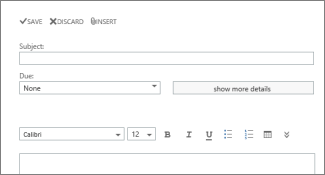
إذا أردت الحصول على مزيد من التفاصيل، انقر فوق إظهار مزيد من التفاصيل.
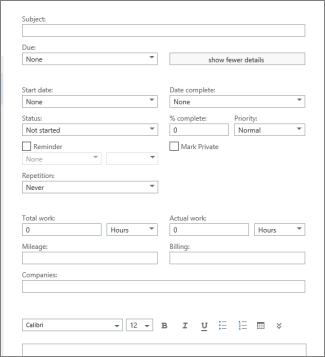
عند الانتهاء، انقر فوق حفظ لحفظ التغييرات أو  تجاهل لإلغاء الأمر.
تحرير المهام
لتحرير مهمة، حددها في طريقة عرض القائمة، ثم انقر فوق  في جزء القراءة. عند الانتهاء، انقر فوق حفظ لحفظ التغييرات أو تجاهل لإلغاء الأمر.
ستظهر الرسائل ذات العلامات بنفس طريقة عرض "البريد". يمكنك الاستجابة لها من داخل مجلد "المهام". يمكنك تغيير حالة العلامة الخاصة بهم بالنقر بزر الماوس الأيمن فوق علامة في قائمة المهام ثم النقر فوق القيمة التي تريدها.
عند تحرير مهمة، يمكنك النقر فوق لرؤية المزيد من الأشياء التي يمكنك القيام بها. انقر فوق القائمة لرؤية الخيارات المتعلقة بحذف فئة أو إضافتها أو وضع علامة على مهمة كمكتملة.