

عند إضافة عنوان URL إلى رسالة بريد إلكتروني في Outlook.com أو Outlook على ويب، أو عندما تتلقى رسالة بريد إلكتروني بإستخدام عنوان URL في النص الأساسي، فستري معاينة منسق يتضمن عنوان الإرتباط والصورة المصغرة، ووصف للإرتباط. يسمي هذا الخيار معاينة الإرتباط.
مع إيقاف تشغيل ميزة "معاينة إرتباط"، يبدو عنوان URL هكذا: https://www.microsoft.com.
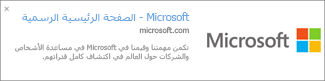
عند تشغيل ميزة "معاينة إرتباط"، يبدو نفس عنوان URL كما يلي:
ملاحظة
يتم تشغيل معاينة الإرتباط افتراضيًا. إذا كنت لا ترى رابطًا مع صورة مصغرة ، وعنوان ، ووصفًا مثل الصورة المعروضة أعلاه وتريد مشاهدتها ، فقم بتشغيل "تشغيل معاينة الإرتباط".
إضافة معاينة إرتباط في رسالة بريد إلكتروني
عند إنشاء رسالة بريد إلكتروني ، اكتب عنوان URL في نص الرسالة. على سبيل المثال، يمكنك كتابة https://microsoft.com.
إذا تم تشغيل معاينة إرتباط ، فإنه يوفر تلقائيًا اسم الموقع ووصفه وصورة مصغرة (إن وجد) في نص الرسالة.
ملاحظة
لفتح او اتباع معاينة إرتباط، ما عليك سوي النقر فوقه مثل اي إرتباط تشعبي آخر.
ايقاف تشغيل ميزة "معاينة الإرتباط"
يتم تشغيل معاينة إرتباط افتراضيا في Outlook.com و Outlook على ويب، حيث يمكنك رؤية معاينات غنية عن عناوين URL عندما تكون قراءة وإنشاء رسائل البريد الإلكتروني. ومع ذلك، يمكنك إيقاف تشغيل "معاينة الإرتباط" إذا كنت تفضل.
إرشادات Outlook.com و Outlook على ويب
ملاحظة
إذا لم تتطابق الإرشادات مع ما تراه، فقد تستخدم إصدارا أقدم من Outlook على ويب. جرّب إرشادات Outlook على الويب الكلاسيكي.
- في أعلى الصفحة، حدد Settings
 >MailCompose>.
 - مرر لأسفل وصولا إلى معاينة الارتباط.
- ضمن معاينة الارتباط، امسح خانة الاختيار معاينة الارتباطات في رسالة بريد إلكتروني لإيقاف تشغيل معاينة الارتباط.
حدد معاينة الارتباطات في رسالة بريد الكتروني لإعادة تشغيل معاينة الارتباط.
إرشادات Outlook الكلاسيكي على الويب
- في أعلى الصفحة، حدد
 >"خيارات" أو "البريد".
 - في جزء الخيارات، ضمن تخطيط البريد>، حدد معاينة الارتباط.
- ضمن معاينة الارتباط، امسح خانة الاختيار معاينة الارتباطات في رسالة بريد إلكتروني لإيقاف تشغيل معاينة الارتباط.
حدد معاينة الارتباطات في رسالة بريد الكتروني لإعادة تشغيل معاينة الارتباط.
هل لا تزال بحاجة إلى المساعدة؟

|
للحصول على الدعم في Outlook.com، المس أو انقر هنا أو حدد تعليمات على شريط القوائم وأدخل استعلامك. إذا لم تحل المساعدة الذاتية مشكلتك، فقم بالتمرير لأسفل وصولا إلى هل ما زلت تحتاج إلى مساعدة؟ وحدد نعم. إذا لم تنجح الخطوات المذكورة أعلاه أو إذا تعذر عليك تسجيل الدخول، فاضغط أو انقر هنا. |
|---|---|

|
للحصول على تعليمات أخرى حول حساب Microsoft واشتراكاتك، تفضل بزيارة تعليمات الفوترة & الحساب. |

|
للحصول على المساعدة واستكشاف أخطاء منتجات وخدمات Microsoft الأخرى وإصلاحها، أدخل مشكلتك هنا. |

|
انشر الأسئلة واتبع المناقشات وشارك معرفتك في مجتمع Outlook.com. |