
هناك أنواع معينة فقط من الحسابات تدعم ميزة "الردود التلقائية" (خارج المكتب). إذا لم يكن زر "الردود التلقائية"، فلن يدعم حساب البريد الإلكتروني هذه الميزة. ومع ذلك، إذا تركت Outlook يعمل أثناء وجودك بالخارج، يمكنك استخدام القواعد للرد على رسائل البريد الإلكتروني تلقائياً. تسمح لك القواعد أيضاً بإعادة توجيه رسائل البريد الإلكتروني إلى حساب آخر أو وضع علامة على الرسائل كمقروءة أو نقلها إلى مجلد تلقائياً. لمزيد من المعلومات حول العمل باستخدام القواعد، انتقل إلى إدارة رسائل البريد الإلكتروني باستخدام القواعد.
استخدام القواعد للرد على رسائل البريد الإلكتروني الواردة عندما تكون بالخارج
عند تحديد ملف في Outlook، يجب أن تظهر لك شاشة تبدو مماثلة لما يلي:
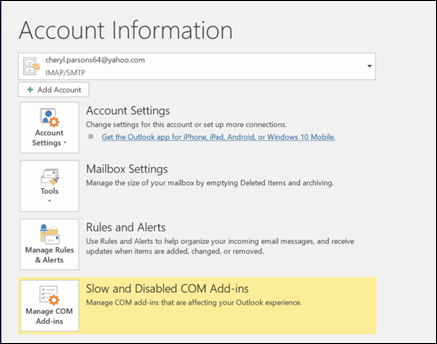
إذا كان لديك زر يشير إلى "الردود التلقائية"، فانتقل إلى إرسال ردود تلقائية خارج المكتب من Outlook. وبخلاف ذلك، استخدم الخطوات التالية لإنشاء قالب للرد على الرسائل وقم بإعداد Outlook للرد على كل رسالة تتلقاها.
إنشاء قالب خارج المكتب
في Outlook، قم بإنشاء رسالة بريد إلكتروني جديدة.
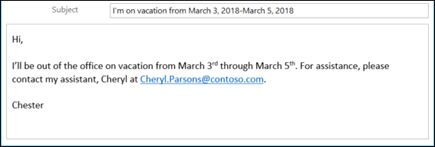
أدخل نص الرسالة والموضوع للقالب خارج المكتب.
حدد ملف>حفظ باسم.
أدخل اسماً للقالب وفي القائمة المنسدلة حفظ بنوع، حدد قالب Outlook (*.oft).
يمكنك تغيير موقع القالب، ولكن يمكنك أيضاً اختيار الموقع الافتراضي، الذي يكون عادة c:\المستخدمون\username\appdata\roaming\microsoft\القوالب. حدد حفظ.
يمكنك إنشاء قالب جديد في كل مرة تكون خارج المكتب أو إعادة استخدام قالب موجود. أنت الآن جاهز لاستخدام هذا القالب لإنشاء قاعدة "خارج المكتب".
إنشاء قاعدة خارج المكتب
- ضمن علامة التبويب "ملف" ، حدد "إدارة القواعد & "التنبيهات".
- في مربع الحوار " قواعد وتنبيهات "، ضمن علامة التبويب "قواعد البريد الإلكتروني "، حدد "قاعدة جديدة".
- ضمن البدء من قاعدة فارغة، حدد تطبيق القاعدة على الرسائل التي أتلقاها وحدد التالي.
- للرد على كل رسالة بريد إلكتروني تتلقاها، اترك المربعين الخطوة 1والخطوة 2 دون تغيير وحدد "التالي" مرة أخرى. حدد نعم عندما يسألك Outlook إذا كنت تريد تطبيق هذه القاعدة على كل الرسائل.
- ضمن "ماذا تريد أن تفعل بالرسالة"، وفي الخطوة 1: تحديد الإجراء (الإجراءات)، حدد الرد باستخدام قالب معين.
- ضمن الخطوة 2: تحرير وصف القاعدة، حدد النص المسطر لقالب معين.
- في المربع بحث في على الجزء العلوي من تحديد قالب للرد، حدد قوالب المستخدم في نظام الملفات.
- حدد القالب الذي قمت بإنشائه أعلاه، ثم حدد فتح والتالي.
- يمكنك إضافة أي استثناءات ضرورية، ثم حدد التالي.
- أدخل اسماً للقاعدة، على سبيل المثال، "خارج المكتب".
يتم تحديد تشغيل هذه القاعدة بشكل افتراضي. إذا كنت جاهزاً لتشغيل الرد خارج المكتب الآن، فحدد إنهاء. وبخلاف ذلك، قم بإلغاء تحديد هذا المربع. يمكنك تشغيل القاعدة في وقت لاحق.
ملاحظة
لكي تتمكن القاعدة من إرسال الردود التلقائية إلى رسائل البريد الإلكتروني أثناء غيابك، يجب ترك Outlook قيد التشغيل.
تشغيل قاعدة
إذا قمت بإنشاء قاعدة وقالب خارج المكتب قبل بضعة أيام من الحاجة إليهما، فقم بتشغيل القاعدة باستخدام الخطوات التالية.
- حدد الملف>إدارة القواعد & التنبيهات.
- في مربع الحوار القواعد والتنبيهات وضمن علامة التبويب قواعد البريد الإلكتروني، ابحث عن القاعدة التي تم إنشاؤها وحدد المربع الموجود على الجانب الأيمن من القاعدة. بعد ذلك حدد موافق.