
إذا كنت تحاول جدولة اجتماع مع عدة أشخاص أو تبحث عن غرفة أو موارد أخرى للاجتماع، فيمكن لمساعد الجدولة في Outlook على ويب مساعدتك.
ملاحظة
إذا لم تتطابق الإرشادات مع ما تراه، فقد تستخدم إصدارا أقدم من Outlook على ويب. جرّب إرشادات Outlook على الويب الكلاسيكي.
استخدام شبكة الجدولة
- تسجيل الدخول إلى Outlook على الويب.
- في أسفل الصفحة، حدد
 للانتقال إلى Calendar.
 - في أعلى الصفحة، حدد حدث جديد.
- في مربع دعوة الأشخاص، أدخل أسماء أو عناوين البريد الإلكتروني للأشخاص الذين تريد دعوتهم.
حدد "اختياري" لإضافة الحضور الاختياريين. - على جانب نموذج الحدث، اعرض الأحداث الخاصة بك ومعلومات الحضور الآخرين المشغولة في طريقة عرض اليوم. تظهر معلومات الحضور المشغولة باللون الأحمر أعلى أحداث التقويم لديك.
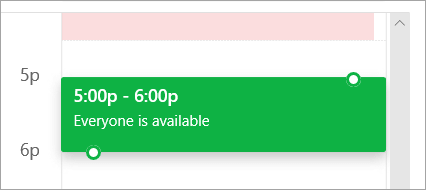
- انقر فوق أي مكان على الشبكة لتحديد وقت جديد للحدث.
استخدام مساعد الجدولة
يمكن استخدام "مساعد الجدولة" قبل تقديم تفاصيل الحدث أو بعده. إذا قدمت تاريخ ووقت ومدة الحدث الخاص بك، وأضفت الحضور قبل فتح "مساعد الجدولة"، فسيتم نقل هذه التفاصيل ويمكنك تغييرها حسب الحاجة.
باستخدام "مساعد الجدولة"، يمكنك الوصول مباشرة إلى عرض تقويم أحد الحضور وتحديد أوقات توفرهم — متوفر أو مشغول - لتاريخ الحدث ووقته.
فتح مساعد الجدولة
في أسفل الصفحة، حدد
للانتقال إلى Calendar.في أعلى الصفحة، حدد حدث جديد.
في أعلى نموذج الحدث، حدد "مساعد الجدولة".
في "مساعد الجدولة"، يمكنك إضافة حضور وغرفة وتغيير تاريخ الحدث ووقته، ولكن لا يمكنك تغيير عنوان الحدث.
إضافة حضور
- في مساعد الجدولة، حدد إضافة الحضور المطلوب أو إضافة حاضر اختياري.
- اكتب الاسم أو عنوان البريد الإلكتروني للشخص الذي تريد إضافته واضغط على مفتاح الإدخال Enter.
إضافة غرفة
- في مساعد الجدولة، حدد إضافة غرفة.
- اختر غرفة من القائمة. يمكنك تغيير المباني عن طريق تحديد القائمة المنسدلة أعلى القائمة.
عند تحديد قائمة غرف، يعرض "مساعد الجدولة" غرف المؤتمرات وتوفرها.
عرض التقويمات
بينما تضيف أفراد الحضور والموقع، سوف تظهر معلومات تقويم هؤلاء الأفراد في شبكة التقويم.
- حدد التاريخ في أعلى "مساعد الجدولة" لاختيار تاريخ جديد لاجتماعك. في التقويم، حدد الشهر أو استخدم الأسهم لأعلى أو لأسفل لتغيير الشهر.
- حدد وقت البدء أو وقت الانتهاء لتغيير وقت بدء الاجتماع أو انتهائه.
- استخدم شريط التمرير في أسفل "مساعد الجدولة" للاطلاع على توفر الحضور قبل الوقت الذي حددته أو بعده.
- بدلا من ذلك، يمكنك تحديد تاريخ ووقت مباشرة على الشبكة، وتغيير حجم التحديد على الشبكة لتغيير مدة الحدث.
إرسال دعوة الاجتماع
- حدد "تم" لحفظ التغييرات وإغلاق "مساعد الجدولة".
- حدد "إرسال" لإرسال دعوة الاجتماع.
إرشادات Outlook الكلاسيكي على الويب
فتح مساعد الجدولة
يمكن استخدام "مساعد الجدولة" قبل تقديم تفاصيل الحدث أو بعده. إذا قدمت تاريخ ووقت ومدة الحدث الخاص بك، وأضفت الحضور قبل فتح "مساعد الجدولة"، فسيتم نقل هذه التفاصيل ويمكنك تغييرها حسب الحاجة.
باستخدام "مساعد الجدولة"، يمكنك الوصول مباشرة إلى عرض تقويم أحد الحضور وتحديد أوقات توفرهم — متوفر أو مشغول - لتاريخ الحدث ووقته.
على شريط أدوات البريد أو Calendar، حدد الزر "جديد جديد" وحدث Calendar السهم >
 .
.في صفحة التفاصيل للحدث الجديد، قم بأحد الإجراءات التالية:
- أضف تفاصيل الحدث - على سبيل المثال، العنوان والموقع وتاريخ البدء والانتهاء وأوقاته، ومعلومات أخرى - حسب الحاجة، أضف أشخاص، ثم حدد مساعد الجدولة
 .
. - حدد مساعد ، ثم إضافة الحضوروإضافة غرفة إذا لزم الأمر.
- أضف تفاصيل الحدث - على سبيل المثال، العنوان والموقع وتاريخ البدء والانتهاء وأوقاته، ومعلومات أخرى - حسب الحاجة، أضف أشخاص، ثم حدد مساعد الجدولة
في جزء التفاصيل من "مساعد الجدولة"، يمكنك تغيير تاريخ ووقت وقوع الحدث، ولكن لا يمكنك تغيير عنوان الحدث. توفر صفحة التفاصيل الخاصة بالحدث خيارات غير متوفرة مع مساعد الجدولة. تتضمن هذه الخيارات، على سبيل المثال، تعيين تذكير بالاجتماع وإضافة تذكير بالبريد الإلكتروني لإرساله وتوفير وصف أو تفاصيل أخرى حول الحدث.
إضافة حضور
يمكن إضافة الحضور إلى حدث قبل تحديد "مساعد الجدولة" أو بعده. إذا أضفت الحضور إلى صفحة التفاصيل الخاصة بالحدث، فسترى تقويمات هؤلاء الحضور في شبكة إلى يسار جزء التفاصيل عندما تفتح مساعد الجدولة. الخطوات الواردة في هذا القسم مخصصة حصريا لإضافة أحد الحضور بعد فتح "مساعد الجدولة".
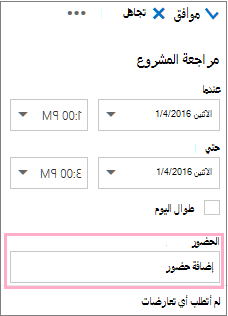
في المربع "الحضور " في جزء التفاصيل، اكتب اسم الشخص الذي تريد دعوته إلى الحدث.
ملاحظة
بدءا من الحرف الأول الذي تكتبه، يطابق Outlook الإدخال الخاص بك ويعرض أسماء الأشخاص الموجودين في مؤسستك أو الأشخاص الذين تراسلت معهم.
اختر اسما من قائمة الاقتراحات التي تظهر أسفل المربع "الحضور "، أو اختر "بحث في الدليل".
ملاحظة
سيُضاف تلقائياً كل شخص تضيفة كشخص مطلوب. ويظهر تقويم كل شخص (بالترتيب الذي تم اختياره به) إلى يسار التقويم في جزء التقويم، مما يؤدي إلى إنشاء شبكة. بينما تضيف الأشخاص سترى العدد الإجمالي للأشخاص الذين دعوتهم وعدد التعارضات الموجودة.
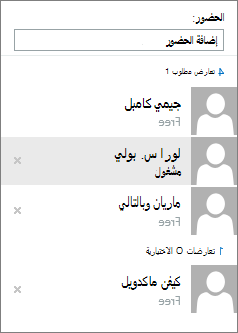
لتغيير حالة أحد الحضور، انقر بزر الماوس الأيمن فوق اسم الحاضر، أو إذا كنت تستخدم جهازا يعمل باللمس، فالمس الاسم باستمرار، ثم قم بأحد الإجراءات التالية:
- اختر "إزالة" لحذف الحاضر. أو اختر "إزالة
 بجانب اسم الحاضر.
 - اختر "الحضور اختياري".
- اختر "إزالة" لحذف الحاضر. أو اختر "إزالة
إضافة غرفة إلى موقعك
إذا لم تقم بإضافة غرفة إلى موقع الحدث قبل فتح "مساعد الجدولة"، يمكنك إضافة واحدة هنا. يوجد الزر "إضافة غرفة " في أسفل جزء تفاصيل "مساعد الجدولة" الذي يسمح لك برؤية غرف المؤتمرات من قائمة عناوين مؤسستك. يعرض "معالج الجدولة" تلقائياً الغرف المتوفرة فقط في الوقت الذي حددته حالياً، ولكن يمكنك رؤية غرف أخرى إذا أردت ذلك.
إذا كان لمؤسستك بعض الغرف، فمن المحتمل أن يكون مسؤول المؤسسة قد نظّم الغرف في قوائم غرف. تُعد قوائم الغرف مجموعات من الغرف تكون عادةً ذات مواصفات مماثلة، كالغرف الموجودة في المبنى نفسه مثلاً.
- اختر "إضافة غرفة".
- اختر غرفة أو اختر قائمة غرف، ثم حدد إحدى الغرف المتوفرة في تلك القائمة.
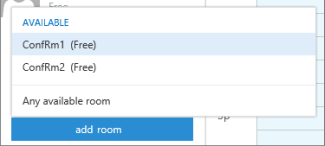
بعد تحديد غرفة، تتم إضافتها إلى شبكة التقويم. ويمكنك تغيير غرفة المؤتمرات باختيار "تغيير الغرفة". لإزالة غرفة المؤتمرات، انقر بزر الماوس الأيمن فوق اسمها، أو إذا كنت تستخدم جهازاً يعمل باللمس، فالمس الاسم باستمرار، ثم حدد جعله اختيارياً.
عرض التقويمات
بينما تضيف أفراد الحضور والموقع، سوف تظهر معلومات تقويم هؤلاء الأفراد في شبكة التقويم.
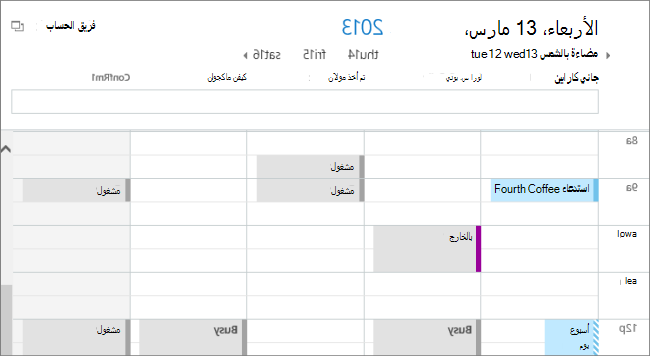
ويمكنك تحديد طريقة عرض اليوم أو طريقة عرض الأسبوع في أعلى التقويم. إذا حددت طريقة عرض الأسبوع، فستُظهر شبكة التقويم طريقة عرض مدمجة لتقويمات أفراد الحضور.
إرسال دعوة الاجتماع
عندما تنتهي من العمل في مساعد الجدولة، قم بأحد الإجراءات التالية:
- حدد
 "موافق" لحفظ التغييرات.
 - حدد تجاهل للإلغاء.
ستتم إعادتك إلى صفحة تفاصيل الحدث الجديد، حيث يمكنك الانتهاء من إضافة المزيد من التفاصيل حول اجتماعك، إذا لزم الأمر. عند الانتهاء، قم بأحد الإجراءات التالية:
- حدد إرسال لإرسال الدعوة إلى الحدث.
- حدد تجاهل لإلغاء جميع التغييرات.
إنشاء طلب اجتماع أو موعد أو تعديله أو حذفه في Outlook على الويب