

فيما يلي الأسئلة المتداولة المتعلقة ببرنامج Microsoft Planner الجديد، وهو حل موحد لإدارة العمل. للحصول على معلومات إضافية، راجع تعليمات Planner أو صفحة اعتماد Microsoft Planner. للحصول على معلومات حول وكيل مدير مشاريع، راجع الأسئلة المتداولة حول وكيل مدير مشاريع.
ملاحظة
هل أنت مسؤول Microsoft 365؟ لدينا إجابات لأهم أسئلة المسؤول أيضا!
- أسئلة عامة
- إيقاف Project للويب
- إيقاف العمل ب Project Online
- معلومات لعملاء Microsoft Project
- التغييرات في تطبيق المهام حسب Planner وTo Do في Microsoft Teams
- معلومات لمستخدمي Microsoft To Do
- إمكانات الخطة العامة
- معلومات للمسؤولين
- معلومات حول الترحيل
- معلومات للشركاء
أسئلة عامة
ما هو Microsoft Planner الجديد؟
يمثل Microsoft Planner الجديد تجربة إدارة عمل واحدة وموحدة. فهو يجمع بين بساطة Microsoft To Do وتعاون Planner وقوة Microsoft Project وذكاء Microsoft Copilot في حل واحد بسيط يمتد من إدارة المهام الفردية إلى إدارة المشاريع الاحترافية والمؤسساتية.
لماذا قامت Microsoft بطرح Planner جديد؟
لقد سمعنا من العملاء والمحللين أن انتشار الأدوات عبر تطبيقات إدارة العمل يمكن أن يتسبب في إعادة العمل وضياع الفرص وانخفاض الإنتاجية. من العاملين الفرديين إلى قادة الفرق ومديري المشاريع المحترفين، يطلب المستخدمون حلا بسيطا وموحدا لإدارة العمل يتسم بالمرونة والتوسع لتلبية احتياجاتهم.
يجمع Microsoft Planner الجديد خبراتنا في إدارة المهام وإدارة العمل التعاوني وإدارة العمل المؤسسي في تجربة واحدة. قوي وتعاوني وقابل للتطوير ويساعده الجيل التالي من الذكاء الاصطناعي، تم تصميم Planner الجديد لتلبية احتياجات القوى العاملة اليوم والتوسع معك في المستقبل.
ما التغييرات التي تم إجراؤها لمستخدمي Planner للويب وProject Project للويب وتطبيق Project Power؟
في أبريل 2024، تم تغيير تسمية تطبيقي المهام بواسطة Planner وTo Do إلى Planner. تلقى هذا التطبيق تجربة Planner الجديدة—التي تجمع عملك معا عبر الخطط والمشاريع وقوائم المهام. فيما يلي بعض التحديثات الإضافية:
Planner لمستخدمي الويب:
- طرح Planner الجديد للويب في التوافر العام في خريف 2024، مما يضمن محاذاة التجارب عبر إصدار الويب من Planner وتطبيق Planner في Microsoft Teams.
مستخدمو Project للويب السابقين:
- تم إيقاف Project للويب، وأعيد توجيه المستخدمين إلى Planner للويب.
- يمكن للمستخدمين الوصول إلى كل من الخطط الأساسية والمتميزة، بالإضافة إلى إمكانات Project للويب المألوفة في كل من Planner في TeamsوPlanner للويب.
مستخدمو Project Power App السابقون:
- تمت إعادة تسمية تطبيق Project Power إلى "تطبيق Planner Power". لن تتغير الوظائف الموجودة.
هل هناك أي تغييرات على أسماء الخطط الحالية؟
في أبريل 2024، تمت إعادة تسمية Project (النظام 1) إلى Planner Plan 1 لتتماشى مع تغيير العلامة التجارية ل Planner الجديد في Microsoft Teams.
اعتبارا من 18 سبتمبر 2024، تمت إعادة تسمية Project (النظام 3) و Project (النظام 5) إلى Planner و Project (النظام 3) و Planner و Project (النظام 5) ، على التوالي. تعكس هذه التسمية المبسطة القيمة التي يتم تسليمها داخل كل وحدة SKU. يرجى ملاحظة أن الإمكانات المتميزة غير متوفرة حاليا للعملاء في مستأجري Government Cloud Communities (GCC) وGCC High ووزارة الدفاع (DoD). الرجاء مراجعة خارطة طريق Microsoft 365 للحصول على آخر التحديثات.
هل هناك أي تغييرات في الأسعار؟
سيحتفظ Planner بمستويات تسعير Project السابقة. للحصول على معلومات التسعير، راجع مقارنة عروض إدارة العمل.
كيف يمكن مقارنة Planner في Microsoft 365 ب Planner Plan 1 وPlanner وProject (النظام 3) وPlanner وProject (النظام 5)؟
يعد Planner جزءا من Microsoft 365، مما يعني أن العملاء الذين لديهم اشتراك Microsoft 365 مؤهل يمكنهم استخدامه بدون أي ترخيص إضافي مطلوب. للحصول على مقارنة تفصيلية للميزات الرئيسية المضمنة مع Planner في Microsoft 365 وPlanner Plan 1 وPlanner and Project (النظام 3) وPlanner وProject (النظام 5)، راجع مقارنة عروض إدارة العمل.
أستخدم Planner في Microsoft 365. هل يمكنني عرض تفاصيل المهمة ووضع علامات اختيار على المهام لخطة أو مشروع تم إنشاؤه بواسطة مستخدم مرخص؟
يتوفر لدى مستخدمي Planner في Microsoft 365 حق الوصول لتحرير الخطط المتميزة التي أنشأها المستخدمون الذين لديهم ترخيص Planner وProject. يشمل ذلك إمكانات، مثل تعيين مهمة وتغيير تاريخي البدء والانتهاء لمهمة وإضافة مرفقات إلى مهمة. ومع ذلك، يتطلب الوصول إلى الإمكانات المتقدمة باستخدام الخطط المتميزة ترخيصا مدفوعا. راجع مقارنة عروض إدارة العمل للحصول على مقارنة تفصيلية للميزات الرئيسية المضمنة مع كل خطة.
أستخدم Planner في Microsoft 365. هل يمكنني الوصول إلى طريقة عرض المخطط الزمني People والأهداف الإضافية للخطط المتميزة التي أنشأها مستخدم مرخص؟
يمكن لمستخدمي Planner في Microsoft 365 الوصول إلى أربع طرق عرض فريدة: الشبكة واللوحة والجدول والمخططات. مطلوب ترخيص Planner Plan 1 للوصول إلى طرق عرض إضافية، مثل المخطط الزمني People والأهداف.
كيف يمكنني تجربة القدرات المتقدمة مع الخطط المتميزة في Planner؟
يتمتع المستخدمون الذين لديهم ترخيص Microsoft 365 بإمكانية الوصول إلى مجموعة غنية من الإمكانات لإدارة العمل الفردي والجماعي. وتشمل هذه القدرة على إنشاء المهام والخطط وتحريرها، والاطلاع على قائمة كاملة بالمهام المعينة ضمن المهام الخاصة بي، وطرق عرض الخطط المختلفة (على سبيل المثال، الشبكة واللوحة والجدول والمخططات) ويومي والمزيد.
عندما تصبح جاهزا لتجربة الإمكانات المتقدمة مع الخطط المتميزة في Planner، حدد أيقونة الألماسة داخل التطبيق حيث يمكنك التسجيل لبدء الإصدار التجريبي المجاني من Planner وProject (النظام 3) لمدة 30 يوما أو طلب ترخيص من المسؤول. تتضمن الميزات المتقدمة إنشاء التقارير وطريقة عرض المخطط الزمني (جانت) والتبعيات والدورات المتكررة والحقول المخصصة وحمل عمل الفريق وإدارة الأهداف! لمزيد من المعلومات، راجع القدرات المتقدمة مع الخطط المتميزة في Planner.
يرجى ملاحظة أنه إذا كان لديك ترخيص Planner and Project (النظام 3) أو Planner and Project (النظام 5)، فأنت تتمتع بالفعل بإمكانية الوصول إلى الإمكانات المتقدمة مع الخطط المتميزة في Planner. راجع مقارنة عروض إدارة العمل للحصول على قائمة كاملة بالميزات المتوفرة مع كل خطة.
كيف يمكنني شراء Planner الجديد مع الخطط المتميزة والإمكانات المتقدمة؟
لشراء Planner و Project (النظام 3) أو Planner و Project (النظام 5)، تفضل بزيارة مقارنة عروض إدارة العمل. بعد ذلك، حدد الزر "اشتر الآن " في بطاقة المنتج المعنية للتسجيل للحصول على اشتراكك الشهري أو السنوي.
ما الميزات التي ستتوفر قريبا في Planner؟
سنقوم بتحديث Planner بشكل متكرر. أفضل مورد لإبقائك على اطلاع دائم بإصدارات الميزات هو خارطة طريق Microsoft 365. تتضمن بعض الميزات البارزة التي تم طرحها مؤخرا أو التي ستتوفر قريبا ما يلي:
- يتوفر عامل مدير المشروع حاليا في المعاينة العامة ويطلب من العملاء الحصول على ترخيص Microsoft Copilot. تعرف على المزيد حول كيفية الوصول إلى وكيل مدير مشاريع.
- القدرة على تحويل خطة أساسية إلى خطة متميزة.
- القدرة على تخصيص خططك باستخدام خلفيات مخصصة.
- "يومي ومهامي" أسرع وأفضل.
- القدرة على فرز قائمة المهام.
- إصلاحات الأخطاء العامة.
أين يمكنني العثور على المزيد من الموارد حول Planner؟
فيما يلي قائمة بالموارد المفيدة لمعرفة المزيد حول Microsoft Planner الجديد.
- مقاطع الفيديو التوضيحية
- صفحات الوثائق
- بدء استخدام Planner في Teams
- التسجيل في الرسالة الإخبارية
- مدونة Planner على المجتمع التقني
- منشور مدونة الإعلان
- منشور مدونة المعاينة العامة
- إصدار تجريبي مجاني لمدة 30 يوما من Planner وProject (النظام 3)
- خطط Planner وأسعاره
- خارطة طريق Microsoft 365
كيف يمكنني تقديم ملاحظات حول Planner؟
إذا كانت لديك ملاحظات حول Planner أو ميزة ترغب في طلبها، فالرجاء التواصل معها! أرسل ملاحظاتك أو طلب ميزة عبر مدخل ملاحظات Planner.
إيقاف Project للويب
لماذا أصبح Project للويب وتطبيق Project وRoadmap في Teams Planner للويب و Planner في Teams؟
اعتبارا من أغسطس 2025، توقفنا عن Project للويب وتطبيقات Project وRoadmap في Microsoft Teams وقمنا بنقل المستخدمين إلى Planner للويب وPlanner في Teams. يهدف هذا الانتقال إلى توفير تجربة إدارة عمل حديثة ومبسطة من خلال الحل الموحد، Planner، الذي يدمج Project للويب و To Do و Planner. هناك طريقة واحدة للتفكير في الأمر هي: يشمل Project للويب خططك المتميزة ويشمل Planner خططك الأساسية (بما في ذلك تلك التي تم إنشاؤها باستخدام ترخيص Microsoft 365 E3 أو E5).
نحن ملتزمون بتبسيط وتحديث مجموعة تقنيات إدارة العمل لدينا في حل واحد مرن وقابل للتطوير وذكي - مع الاستثمار المستمر في تقديم تجربة حديثة قائمة على تكنولوجيا الذكاء الاصطناعي. الخطط المتميزة (المعروفة سابقا باسم خطط Project للويب) موجودة الآن أيضا في Planner، مما يعني أن كلا من الخطط الأساسية والمميزة متوفرة في مكان واحد دون أي تغيير في الترخيص.
لا يلزم ترحيل الترخيص أو إجراء تغيير في الترخيص للوصول إلى الخطط المتميزة في Planner. لتقليل الإرباك، نقوم ببساطة بنقل كل نقاط النهاية إلى Planner.
ماذا سيحدث لعلامتي التبويب الموجودة في Project ومخطط في Teams؟
- علامات تبويب المشروع: لم تعد علامات تبويب Project الموجودة في Teams تفتح المشروع المقترن. بدلا من ذلك، سيرى المستخدمون صفحة تخبرهم بإعادة تثبيت علامة التبويب الخاصة بهم باستخدام علامة التبويب Planner في Teams.
- علامات تبويب المخطط: لم تعد علامات تبويب المخطط الموجودة في Teams تفتح المخطط المقترن. سيتم توجيه المستخدمين إلى تطبيق Planner في Teams.
ماذا يحدث لعملي في Project للويب؟
يمكن الآن الوصول إلى جميع الخطط التي تم إنشاؤها مسبقا في Project للويب في كل من Planner للويب وPlanner في Teams. إذا كان لديك ترخيص متميز (Planner Plan 1وPlanner and Project (النظام 3) أو Planner and Project (النظام 5)) وترخيص Microsoft Copilot، فستتمكن من الوصول إلى الميزات المألوفة، مثل الأهداف والدورات المتكررة ومحفوظات المهام والخطوط الأساسية، بالإضافة إلى عامل Project Manager—كل ذلك داخل Planner مباشرة.
هل ستتم إعادة توجيه عناوين URL السابقة لمهام Project إلى Planner؟ لدينا الكثير من الملفات التي تحتوي على ارتباطات تشعبية لمهام محددة في Project للويب، ونريد التأكد من استمرار هذه الارتباطات التشعبية في توجيه المستخدمين إلى المهام المقابلة.
لن تقوم الارتباطات إلى مهام محددة في Project للويب بإعادة التوجيه تلقائيا إلى المهام المناظرة في Planner، ولكن بدلا من ذلك، ستوجه المستخدمين إلى Planner لصفحة الويب التي تعلم المستخدم للوصول إلى مشاريعه في Planner. للاحتفاظ بهذه الارتباطات، قد تحتاج إلى نسخ الارتباط من Planner واستبداله في المواقع ذات الصلة.
عند تحديد رابط Project للويب ، يتم نقلي إلى صفحة مقصودة تقول ، "مشاريعك لها منزل جديد! ..." عند تحديد الزر "فتح Planner"، يتم نقلي إلى خطة مختلفة في Planner. هل هذه هي تجربة المستخدم الصحيحة؟
لن تقوم ارتباطات Project للويب بإعادة التوجيه تلقائيا إلى المشاريع المناظرة في Planner. للاحتفاظ بهذه الارتباطات، قد تحتاج إلى نسخ الارتباط من Planner واستبداله في المواقع ذات الصلة.
لدي Planner وProject (النظام 3) ولاحظت أن بعض الميزات، مثل المهام الفرعية والتبعيات، مفقودة في Planner. ما سبب ذلك؟
تتوفر ميزات مثل المهام الفرعية والتبعيات في Planner باستخدام ترخيص Planner وProject النظام 3). عند إنشاء خطة جديدة في Planner، تأكد من إنشاء خطة متميزة جديدة للوصول إلى الميزات المألوفة ل Project للويب. اطلع على قائمة كاملة من الإمكانات المتقدمة مع الخطط المتميزة في Planner.
هل يمكنني نسخ خطة في Planner؟
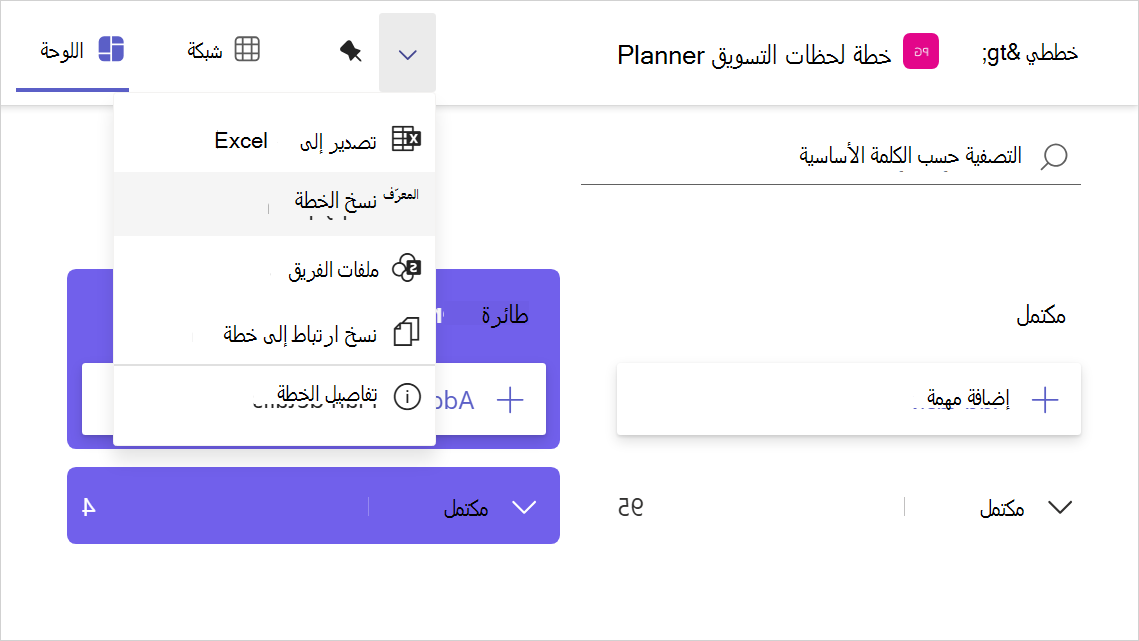
نعم. انسخ خطة في Planner، واستخدم القائمة المنسدلة في الرأس وحدد نسخ الخطة (راجع لقطة الشاشة أدناه).
ما هي فوائد Planner؟
يجمع Planner بين بساطة To Do والتعاون من خلال Planner وقوة Project للويب—التي تجمع بين خبراتنا في إدارة المهام وإدارة العمل التعاوني وإدارة أعمال المؤسسة—في حل واحد موحد. قوي وتعاوني وقابل للتطوير وبمساعدة Microsoft Copilot والوكلاء، تم تصميم Planner لتلبية احتياجات القوى العاملة اليوم والتوسع معك في المستقبل.
يجد العملاء أن وجود عدد كبير جدا من تطبيقات إدارة العمل يمكن أن يقلل من التعاون وتفويت الفرص ويقلل من الإنتاجية. يعالج Planner هذا من خلال تقديم حل واحد لإدارة العمل:
- طريقة عرض مجمعة لكل المهام في "المهام ويومي".
- إمكانية الوصول إلى الميزات والخطط الأساسية والمتميزة، بدءا من إدارة المهام وصولا إلى الإمكانات على مستوى المؤسسة ذات قابلية توسعة منخفضة للتعليمات البرمجية/بدون تعليمات برمجية.
يدعم Planner رحلة إدارة عمل شركتك من خلال الميزات المألوفة والخبرات المحسنة والتركيز على الابتكار من خلال أساس الذكاء الاصطناعي والأمان بما في ذلك:
- قدرات الذكاء الاصطناعي لأتمتة الإنتاجية وتعزيزها.
- أمان على مستوى المؤسسة على كل المستويات.
- التعاون بين البشر والذكاء الاصطناعي لإدارة مشروع الفريق بكفاءة.
يساعد عامل Project Manager، المتوفر في المعاينة العامة، المستخدمين على العمل بشكل أكثر ذكاء. يعمل الوكيل على أتمتة مهام إدارة المشروع، من إنشاء الخطة إلى تنفيذ المهام لك ولفريقك. يمكنك إنشاء خطط جديدة بسهولة وإنشاء المهام عن طريق إضافة الأهداف وتعيين المهام للوكيل وتعقب تقدم الوكيل.
لقد سمعنا من العملاء أن انتشار الأدوات عبر تطبيقات إدارة العمل يمكن أن يتسبب في نقص التعاون وضياع الفرص وانخفاض الإنتاجية. من العاملين الفرديين إلى قادة الفرق ومديري المشاريع المحترفين، يطلب المستخدمون حلا بسيطا وموحدا لإدارة العمل يتسم بالمرونة والتوسع لتلبية احتياجاتهم.
إن الاحتياجات المتطورة لإدارة العمل والتحرك نحو منصة أكثر تكاملا مع Planner، تجعل هذا الوقت المثالي للانتقال. إذا كنت تستخدم Project للويب بترخيص متميز، تتوفر الآن جميع الخطط المتميزة ونفس القدرات في Planner.
هل هناك فوائد إضافية لاستخدام Planner للويب وPlanner في Teams؟
سيتمكن مستخدمو Project للويب من الوصول إلى الميزات المألوفة في Planner للويب وPlanner في Teams. تشمل الإمكانات الإضافية ما يلي:
- جميع الخطط والميزات المرخصة المتميزة وخططك الأساسية في مكان واحد.
- الوصول إلى وكيل مدير المشاريع. يرجى ملاحظة أن هذه الميزة تتطلب ترخيص Microsoft Copilot.
- قدرات جديدة لإدارة الأعمال في المؤسسات ذات قدرات قابلية توسعة منخفضة للتعليمات البرمجية/بدون تعليمات برمجية.
- تصميم نظيف وبديهي يجمع بين بساطة To Do والتعاون من خلال Planner وقوة Project للويب في تجربة بسيطة ومألوفة.
ما تحتاج إلى معرفته حول الانتقال
- لن تفتح علامتا التبويب الموجودة Project وOffice في Teams المشاريع المقترنة بعد الآن، ولكنها ستعلم المستخدمين بضرورة إعادة تثبيت علامة التبويب الخاصة بهم باستخدام علامة التبويب Planner في Teams.
- لم يعد تطبيقا علامتا التبويب "مشروع" و"المخطط" متوفرين في متجر تطبيقات Teams.
- يمكن للمستخدمين إدارة خطط متميزة وإنشائها في Planner، مثل استخدامهم الحالي في Project للويب.
- سيحتفظ تطبيق Project Power بتجربة المستخدم، ولكن تمت إعادة تسميته إلى "Planner Power App".
يمكن للمستخدمين الوصول إلى كل المشاريع الموجودة التي تم إنشاؤها في Project للويب مباشرة في Planner، وإدارة الخطط المتميزة وإنشائها في Planner. بالإضافة إلى ذلك، سيستمر مستخدمو تطبيق Project Power في الاستمتاع بنفس التجربة في تطبيق Planner Power المعاد تسميته.
مع هذا الانتقال، هل هناك أي تغييرات في توفر الميزات التي يجب أن أعرف عنها؟
نظرا لقلة الاستخدام والجهود المبذولة لتبسيط المنتج، لن تتوفر بعض ميزات Project للويب في Planner. وهي تشتمل على ما يلي:
- المخططات: لن يتمكن المستخدمون بعد الآن من الوصول لعرض مخططات أو إنشائها في Project للويب. ومع ذلك، يتضمن Planner الآن ميزة الحافظات التي يمكن استخدامها بدلا من ميزة المخطط وستظل بيانات المخطط متوفرة في Microsoft Dataverse. يرجى ملاحظة أن ميزة "قوائم المشاريع" في Planner لا تدعم الاتصال بمشاريع Azure DevOps أو مشاريع Project Online.
- استيراد ملفات .mpp: لا تتوفر إمكانية استيراد خطة تم إنشاؤها في Project لسطح المكتب في Planner ولكن يمكن تنفيذها من خلال تطبيق Planner Power. تعرف على كيفية نقل مشروعك من سطح المكتب في Project إلى تطبيق Planner Power.
- علامة التبويب "المخطط" في Teams: لا يتوفر المخطط في Planner ولا يمكنك تثبيت "قوائم المشاريع" كعلامة تبويب في Teams.
هل يمكنني نقل ملفات .mpp من Project لسطح المكتب إلى تطبيق Planner Power (المعروف سابقا بتطبيق Project Power)؟
نعم. تعرف على كيفية نقل مشروعك من سطح المكتب في Project إلى تطبيق Planner Power.
هل هناك طريقة لاستيراد خطط سطح المكتب في Project إلى Planner؟
لا تتوفر إمكانية استيراد خطة تم إنشاؤها في Project لسطح المكتب (ملف .mpp) في Planner، ولكن يمكن تنفيذها من خلال تطبيق Planner Power (المعروف سابقا بتطبيق Project Power). تعرف على كيفية نقل مشروعك من سطح المكتب في Project إلى تطبيق Planner Power.
قام العديد من شركاء Microsoft Planner بإنشاء حلول لاستيراد الملفات .mpp والحفاظ على مزامنة ملفات .mpp والخطط المتميزة في Planner.
لقد استخدمنا سابقا خدمة Power BI المتصلة ببيانات Project للويب. هل ستظل موصلات Power BI تعمل في Planner؟
نعم، ستظل تعمل. لن تتأثر هذه بالتغيير في تجربة المستخدم. لا يزال يمكن الوصول إلى بياناتك السابقة في Project للويب في Dataverse للعملاء الذين يستخدمون موصلات Power Platform التي تستفيد من البيانات، مثل تقارير Power BI، ويمكن تصورها كخطط متميزة في Planner.
هل هناك أي تأثير على الارتباطات بين مشاريع Planner ولوحات معلومات Power BI؟
لا. لقد أوقفنا تجربة المستخدم فقط. ستظل البيانات المخزنة مسبقا في Project للويب قابلة للوصول في Dataverse للعملاء الذين يستخدمون موصلات Power Platform التي تستفيد من البيانات ويمكن تصورها كخطط متميزة في Planner.
ما هي الإمكانات الجديدة التي تتم إضافتها إلى Planner؟
بالتزامن مع إعادة توجيه Project للويب، ستتم إضافة الإمكانات التالية إلى Planner بين أواخر أبريل 2025 وسبتمبر 2025:
- سيتم طرح Planner في GCC و GCC High.
- سيتمكن المستخدمون من عرض خطط البيئة غير الافتراضية وإدارتها مباشرة في Planner.
- ستتم إعادة تسمية تطبيق Project Power "Planner Power App" وسيتم استبدال زر الفتح في Project بزر للفتح في Planner.
- سيتم ترحيل إعدادات مركز مسؤولي Microsoft 365 Project إلى صفحة Planner.
- سيحصل المستأجرون ذوو التراخيص المتميزة بدون ترخيص Microsoft 365 على حق الوصول إلى وظائف الخطة الأساسية في Planner.
هل تتم أيضا إعادة تسمية الجداول المرتبطة بخطة Project Accelerator وProject Power App السابقة باسم Planner في كل البيئات؟
بينما تتم إعادة تسمية تطبيق Project Power إلى "Planner Power App"، لن تتم إعادة تسمية جداول Dataverse لتجنب الانقطاع.
كيف يؤثر الانتقال إلى Planner على عملاء Project Online؟
سيلاحظ عملاء Project Online تأثيرا ضئيلا عند الانتقال إلى Planner. تتضمن التغييرات ما يلي:
- لن يتم إدراج مشاريع Project Online في "خططاتي" في Planner.
- لن يرى العملاء ارتباطا إلى Project Online في Planner.
- يتم استبدال "مخططات" بقوائم المشاريع في Planner. في السابق، سمحت ميزة Roadmaps للمستخدمين بعرض مشاريع Project Online جنبا إلى جنب مع الخطط المتميزة ومشاريع Azure DevOps، بينما تعرض ميزة الحافظات في Planner الخطط المتميزة فقط.
هل ستظل نقاط نهاية واجهة برمجة تطبيقات Project Online تعمل بعد الانتقال إلى Planner؟
لا يؤثر إيقاف Project للويب على واجهات برمجة تطبيقات Project Online أو وظائفه. ستبقى نقاط نهاية OData وعمليات التكامل في Project Online قيد التشغيل والدعم.
هل سيتم إهمال واجهة برمجة تطبيقات ProjectData مع الانتقال إلى Planner؟
ما زالت واجهة برمجة تطبيقات Project Online ProjectData OData معتمدة بالكامل. لا يتم إهمالها كجزء من الانتقال إلى Planner.
هل سيكون هناك أي تغييرات في مخطط البيانات أو بنيتها من شأنها التأثير في كيفية معالجة البيانات المتزامنة وتخزينها في SharePoint؟
لن تتوقف الوظائف في Project Online عند الانتقال إلى Planner. يمكنك الاستمرار في استخدام Project Online عند الحاجة، مع البدء في استخدام الميزات المتميزة في Planner. ومع ذلك، يرجى مراجعة القسم أدناه فيما يتعلق بإيقاف Project Online.
واجهة برمجة التطبيقات المستخدمة في برنامجنا للمزامنة هي PWAURL/_api/ProjectData/Projects. هل نحتاج إلى استبدال هذا ب PWAURL_api/ProjectServer/Tasks؟
لا. إذا كان البرنامج أو البرامج النصية تستخدم PWAURL/_api/ProjectData/Projects لاسترداد المشاريع وكتابة النتائج إلى SharePoint، فلست بحاجة إلى استبدالها بنقطة نهاية مختلفة طالما تابعت استخدام Project Online. لا يتطلب الانتقال إلى Planner أي تغييرات إلا إذا كنت تخطط للانتقال إلى Project Online لصالح Planner الجديد (في هذه الحالة، يجب أن تفكر في استخدام استعلامات Graph أو Dataverse).
هل هناك أي تغييرات على أسماء الخطط الحالية أو الترخيص؟
لا، لا توجد تغييرات على أسماء الخطط أو الترخيص الحالي. تتضمن الخطط الموجودة Planner Plan 1وPlanner Project (النظام 3)وPlanner and Project (النظام 5). للحصول على مقارنة تفصيلية للميزات الرئيسية المضمنة في كل خطة، راجع مقارنة عروض إدارة العمل.
هل هناك أي تغييرات في الأسعار لمستخدمي Project للويب السابقين؟
بالنسبة لمستخدمي Project للويب السابقين، ستظل الإمكانات الموجودة متوفرة في Planner دون أي تغيير في الأسعار.
كيف يمكنني تجربة الإمكانات المتقدمة مع الخطط المتميزة في Planner إذا لم أكن قد استخدمت Project للويب؟
يتمتع المستخدمون الذين لديهم ترخيص Microsoft 365 بإمكانية الوصول إلى مجموعة غنية من الإمكانات لإدارة العمل الفردي والجماعي. وتشمل هذه القدرة على إنشاء المهام والخطط وتحريرها، والاطلاع على قائمة كاملة بالمهام المعينة ضمن المهام الخاصة بي، وطرق عرض الخطط المختلفة (على سبيل المثال، الشبكة واللوحة والجدول والمخططات) ويومي والمزيد. نشير إلى هذه الخطط بأنها خطط أساسية.
عندما تصبح جاهزا لتجربة الإمكانات المتقدمة مع خطط Premium في Planner الجديد، حدد أيقونة الألماسة داخل التطبيق حيث يمكنك التسجيل لبدء الإصدار التجريبي المجاني من Planner وProject (النظام 3) لمدة 30 يوما أو طلب ترخيص من المسؤول. تتضمن الميزات المتقدمة إنشاء التقارير وطريقة عرض المخطط الزمني (جانت) والتبعيات والدورات المتكررة والحقول المخصصة حمل عمل الفريق وإدارة الأهداف! لمزيد من المعلومات، راجع القدرات المتقدمة مع الخطط المتميزة في Planner.
يرجى ملاحظة أنه إذا كان لديك ترخيص Planner and Project (النظام 3) أو Planner and Project (النظام 5)، فأنت تتمتع بالفعل بإمكانية الوصول إلى الإمكانات المتقدمة مع الخطط المتميزة في Planner. راجع مقارنة عروض إدارة العمل للحصول على قائمة كاملة بالميزات المتوفرة مع كل خطة.
أين يمكنني العثور على مزيد من المعلومات؟
تفضل بزيارة الموارد والوثائق أدناه للحصول على مزيد من المعلومات حول Planner:
- صفحة اعتماد Microsoft Planner الجديدة
- تعليمات Planner & التعلم
- إدارة خطط متعددة باستخدام قوائم المشاريع في Microsoft Planner
- نقل مشروعك من سطح المكتب من Project إلى تطبيق Planner Power
- مدونة Planner
- مدونة المشروع
- مخطط Microsoft 365
- عروض Planner التوضيحية
إيقاف العمل ب Project Online
ما الذي سيتم إيقافه بالضبط؟
يتم إيقاف Project Online. لا يؤثر هذا على سطح مكتب Project أو إصدار الاشتراك من Project Server أو Planner.
لماذا تقوم Microsoft بإيقاف Project Online؟
تحد البنية القديمة ل Project Online من القدرة على تقديم تجارب حديثة قائمة على تكنولوجيا الذكاء الصناعي. وبالتالي، تستثمر Microsoft في Planner، وإمكانياته المتميزة ووكيل مدير المشروع، لتوفير أدوات إدارة مشاريع أكثر سهولة وقابلية للتطوير وتعاون.
متى سيتم إيقاف Project Online؟
فيما يلي تواريخ مهمة يجب تذكرها فيما يتعلق بإيقاف العمل ب Project Online.
- 1 أكتوبر 2025: نهاية البيع لوحدات SKU في Project Online فقط للعملاء الجدد.
- 30 سبتمبر 2026: تاريخ التقاعد الرسمي.
هل ستتوقف مشاريعي الحالية في Project Online عن العمل قبل تاريخ التقاعد الرسمي؟
لا. يمكن للعملاء الحاليين الاستمرار في استخدام Project Online بدعم كامل حتى 30 سبتمبر 2026. ستظل مشاريعك الحالية عمليات التكامل وإمكانية وصول أعضاء الفريق فعالة خلال هذه الفترة.
معلومات لعملاء Microsoft Project
هل يعرض Planner في Teams مهام المشروع من البيئات الافتراضية والمسماة؟
يعرض Planner في Teams حاليا مهام المشروع التي تم إنشاؤها في بيئة افتراضية فقط.
أنا عميل سابق في Project Online مهتم بالانتقال إلى Planner للويب. كيف يمكنني بدء الترحيل؟
قام عدد من شركاء Microsoft Planner بإنشاء حلول للترحيل من Project Online إلى Planner للويب. الرجاء الاتصال plgchamps@microsoft.com لمعرفة المزيد حول الترحيل وشركاء Planner الذين يدعمون الترحيل.
أنا عميل حاليا لسطح مكتب Project و/أو Project Server. هل لا تزال هذه المنتجات مدعومة، وأين يمكنني العثور على مزيد من المعلومات؟
سيظل سطح مكتب Project وProject Server متوفرين ومدعومين لكل من العملاء الحاليين والجدد. للحصول على معلومات إضافية، راجع الارتباطات ذات الصلة أدناه.
- Project 2016 – الرجاء ملاحظة أن نهاية الدعم القادم ل Project 2016 هي 14 أكتوبر 2025.
- Project 2019 – الرجاء ملاحظة أن نهاية الدعم القادم ل Project 2019 هي 14 أكتوبر 2025.
- Project Server 2016
- Project Server 2019
- Project 2021
- Project 2024
- إصدار الاشتراك من Project Server
هل هناك اختلافات بين ميزات الخطة المتميزة في السحابة التجارية مقابل سحابة القطاع الحكومي (GCC)؟
سنحاول الحفاظ على الاتساق عبر الميزات المتاحة للعملاء التجاريين وعملاء دول مجلس التعاون الخليجي. ومن المتوقع توفير التماثل في غضون 90 يوما من الطرح إلى التوفر العام. في بعض الحالات، قد لا يتم طرح ميزة في سحابة القطاع الحكومي لأنها قد تكون غير ذات صلة أو تجريبية أو محظورة. محفوظات المهام هي مثال واحد.
التغييرات في تطبيق المهام حسب Planner وTo Do في Microsoft Teams
ماذا حدث لتطبيق المهام بواسطة Planner وTo Do في Teams؟
في أبريل 2024، تم تغيير تسمية تطبيقي المهام بواسطة Planner وTo Do إلى Planner. تلقى هذا التطبيق تجربة Planner الجديدة—التي تجمع عملك معا عبر الخطط والمشاريع وقوائم المهام.
استخدمت نشر المهام كجزء من تطبيق المهام بواسطة Planner وTo Do السابقين في Teams. هل سيظل لدي حق الوصول إلى هذه الميزة؟
سيستمر Planner في Teams في دعم العاملين في الخطوط الأمامية من خلال نشر المهاموواجهات برمجة التطبيقات لأتمتة مهام الخطوط الأمامية. ستستمر في الحصول على جميع ميزات الخطوط الأمامية الأخيرة التي أصدرناها، بما في ذلك:
- نص منسق لملاحظات المهام.
- القدرة على مطالبة المستخدمين بإكمال قائمة اختيار قبل إكمال مهمة.
- القدرة على السماح لناشري المهام بتحديد مستلمين لإعلامهم عند نشر/إلغاء نشر قوائم المهام.
اعتبارا من ربيع 2024، يتم شحن ميزات مهام الخطوط الأمامية الجديدة كجزء من Planner الجديد.
هل ستتوفر قدرات Planner الجديدة في Teams لسطح المكتب والويب والأجهزة المحمولة؟
نحن نتبع نهجا مستندا إلى السيناريوهات لتحديد أولويات القدرات على مختلف الأسطح ونقاط النهاية.
ستتوفر معظم قدرات Planner الجديدة أولا لسطح المكتب والويب، مع إمكانات محددة للأجهزة المحمولة أولا، مثل "المهام الخاصة بي" و"يومي" وميزات الخطوط الأمامية. إذا كانت هناك بعض الإمكانيات التي ترغب في أن تكون متوفرة للأجهزة المحمولة، فأخبرنا بذلك!
معلومات لمستخدمي Microsoft To Do
كيف يؤثر ذلك على Microsoft To Do؟
لا يوجد أي تأثير على سيناريوهات المستخدم الحالية أو وظائف To Do. تتوفر الآن قدرات To Do مثل يومي ومهامي والبريد الإلكتروني الذي تم وضع علامة عليه والمزيد، في Planner في Teams.
إمكانات الخطة العامة
هل يمكن أن يكون لدى مجموعة أكثر من خطة واحدة؟
نعم، يمكنك إنشاء خطط متعددة لكل مجموعة عند إضافة خطة إلى مجموعة موجودة.
كيف أعمل إنشاء خطة جديدة تستند إلى خطة موجودة؟
يمكنك نسخ خطة.
كيف أعمل إغلاق خطة أو أرشفتها عند الانتهاء منها؟
هذا غير مدعوم حاليا في Planner. عند الانتهاء من العمل على خطة، تتوفر لديك ثلاثة خيارات:
- الخيار 1: إزالة نفسك من الخطة. إذا كنت عضوا في الخطة، ولكنك لست مالك الخطة، يمكنك ترك الخطة، مما يؤدي إلى إزالتها من صفحة خططي. يتم ترك ملفات الخطة ومهامها ومحادثاتها والعناصر الأخرى في مكانها. إذا كنت مالك الخطة، فلا يمكنك إزالة نفسك من الخطة.
- الخيار الثاني: حذف الخطة. إذا كنت مالك الخطة، يمكنك حذف الخطة. قبل إجراء ذلك، تأكد من عدم استخدام أي شخص آخر للخطة. لا توجد أي طريقة لاسترداد خطة (أو ملفاتها ومحادثاتها وبيانات أخرى) بعد حذفها. ضع في اعتبارك حفظ أي ملفات أو معلومات هامة أخرى في موقع آخر قبل حذف الخطة.
- الخيار الثالث: لا تفعل شيئا! ستظل الخطة تظهر في مركز Planner، ولكن يمكنك إزالتها من الخطط المثبتة، مما سيساعدك على التركيز فقط على العمل الحالي. من المستحسن تنظيف الخطط القديمة لاحقا (باستخدام الاقتراحات الواردة في الخيار 2)، ولكن ما من سبب يمنعك من ترك الخطة سليمة لفترة من الوقت للتأكد من أن ملفاتك ومحادثاتك وملاحظاتك والمعلومات الأخرى لا تزال متوفرة.
أين يتم الاحتفاظ بالملفات في Planner؟
ترتبط خطط Planner مجموعات Microsoft 365، ويتم تخزين ملفات مجموعات Microsoft 365 في مكتبة مستندات SharePoint مقترنة. للعثور على ملفات Planner، حدد النقاط الثلاث إلى يسار اسم الخطة (...)، ثم حدد Files.
هل بياناتي في Planner آمنة وخاصة؟
يتم تخزين المعلومات التي تشاركها في Planner في Dataverse و Azure. إذا كان لديك أيضا مهام في To Do أو Outlook، فسيتم تخزين المعلومات في Exchange. يتوافق الاحتفاظ ببياناتك في هذه الخدمات مع معايير Microsoft لأمان البيانات والخصوصية. للحصول على مزيد من المعلومات، راجع Microsoft Planner للمسؤولين.
بالإضافة إلى ذلك، يمكنك التحكم في إعداداتك الشخصية للأمان والخصوصية في حسابك.
كيف أعمل تعيين لغة عرض خطتي أو تغييرها؟
لتعيين لغة عرض خطتك على الويب، انتقل إلى إعدادات اللغة المحددة للمستعرض. بالنسبة للخطط التي يتم عرضها في Teams، راجع خيارات إعداد اللغة الخاصة بالفرق.
معلومات للمسؤولين
هل مطلوب ترخيص لاستخدام Planner؟
يعد Planner جزءا من Microsoft 365، مما يعني أنه يمكن للعملاء الذين لديهم اشتراك Microsoft 365 مؤهل استخدام Planner بدون أي ترخيص إضافي مطلوب. ومع ذلك، يتطلب الوصول إلى الإمكانات المتقدمة باستخدام الخطط المتميزةترخيصا مدفوعا. يمكن للعملاء بدء تشغيل إصدار تجريبي من الإمكانيات المتقدمة لمدة 30 يوما مباشرة من داخل Planner إذا قام مسؤول ترخيص Microsoft 365 بتمكين الإصدارات التجريبية داخل مؤسستهم.
هل هناك أي تغييرات على أسماء الخطط الحالية للمسؤولين؟
في أبريل 2024، تمت إعادة تسمية Project (النظام 1) إلى Planner Plan 1 لتتماشى مع تغيير العلامة التجارية ل Planner الجديد في Teams.
اعتبارا من 18 سبتمبر 2024، تمت إعادة تسمية Project (النظام 3) و Project (النظام 5) إلى Planner و Project (النظام 3) و Planner و Project (النظام 5) ، على التوالي. تعكس هذه التسمية المبسطة القيمة التي يتم تسليمها داخل كل وحدة SKU. يرجى ملاحظة أن بعض الإمكانات المتميزة غير متوفرة حاليا للعملاء في مستأجري GCC و GCC High و وزارة الدفاع (DoD). الرجاء مراجعة خارطة طريق Microsoft 365 للحصول على التحديثات.
هل سيتمكن المستخدمون من العمل على المشاريع والخطط التي تم إنشاؤها عبر تراخيص مختلفة، أم أن الجميع يحتاج إلى الترخيص نفسه؟
سيتمكن المستخدمون من مشاركة الخطط التي تم إنشاؤها عبر جميع التراخيص. ومع ذلك، لن يتمكن المستخدمون الذين لديهم Planner في Microsoft 365 من الوصول إلى الإمكانات المتقدمة مع الخطط المتميزة. راجع مقارنة عروض إدارة العمل للحصول على مقارنة تفصيلية للميزات الرئيسية المضمنة مع كل خطة.
من يمكنه تثبيت Planner الجديد؟
يمكن لمسؤولي Microsoft 365 تثبيت Planner وتمكينهم وتعيين المستخدمين ومجموعات الأمان.
هل يلزم Exchange Online لاستخدام Planner الجديد؟
لمزيد من المعلومات حول تبعيات Exchange Online باستخدام Planner الجديد، راجع Microsoft Planner للمسؤولين.
هل من الممكن تأخير تحديث المستخدمين إلى Planner الجديد؟
لا، لا يمكن تأخير تحديث المستخدمين إلى Planner الجديد.
هل سأتمكن من تعطيل دردشة وكيل مدير المشروع ووكيل مدير المشروع في Planner؟
نعم، يمكنك بسهولة تعطيل دردشة وكيل مدير المشروع ووكيل مدير المشروع لجميع المستخدمين. تعد أسرع طريقة هي فتح طلب مع الدعم. للحصول على مزيد من المعلومات، راجع إيقاف تشغيل أو تقييد الوصول إلى دردشة عامل مدير المشروع ووكيل مدير المشروع في Planner.
معلومات حول الترحيل
هل توجد أداة ترحيل لنقل المشاريع والإعدادات من Project Online إلى Project Server؟
في هذه المرحلة، لا توفر Microsoft أداة ترحيل. توصيتنا هي العمل مع شريك من ذوي الخبرة في هذا النوع من الترحيل ومجهز بالأدوات المناسبة. يرجى الرجوع إلى قائمة الشركاء المؤهلين الخاصة بنا.
معلومات للشركاء
ما هي الموارد المتوفرة لمساعدة الشركاء على البقاء على اطلاع بالتحديثات؟
يرجى زيارة منصة Microsoft لإدارة المشاريع والعمل على Microsoft Transform.
يمتلك العميل إصدارا مخصصا من Project Online. هل ستساعد Microsoft في ترحيل هذه الحلول إلى Planner الجديد، أم أن هذا جهد يقوده الشركاء؟
تتوفر أدوات الترحيل الأصلية لتبسيط نقل بيانات المشروع من بيئة Project Online الموجودة للعميل إلى Planner. ومع ذلك، إذا تضمنت البيئة عناصر أكثر تعقيدا، مثل التعليمات البرمجية المخصصة وعمليات التكامل، فقد يقوم العميل بتجنيد شريك Project.
هل لدى Microsoft موارد للمساعدة في جهود Planner والأسئلة الأكثر تعقيدا؟
نعم، الرجاء الاتصال wwplanproj@microsoft.com للحصول على مساعدة إضافية.