
يساعدك Copilot في Planner على تخطيط مشاريعك وإدارتها بشكل أكثر كفاءة وفعالية. سواء كنت مبتدئا أو خبيرا في إدارة المشاريع، فإن Copilot يدعمك على طول الطريق ويساعدك على تحقيق أهدافك.
بدء الاستخدام
يمكن الوصول بسهولة إلى جميع ميزات Copilot في Planner من خلال تطبيق Planner في Microsoft Teams.
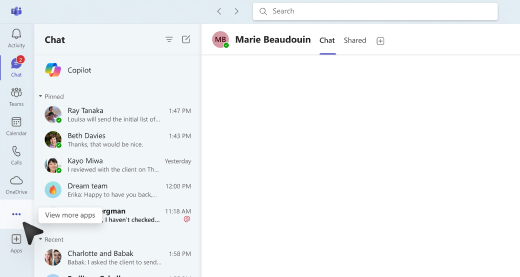
في تطبيق Teams، حدد "عرض المزيد من التطبيقات... في قائمة التطبيق على الجانب الأيسر.
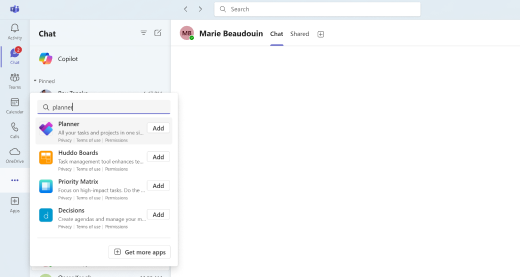
في شريط البحث، ابحث عن Planner وحدد "إضافة".
تلميح
يظهر Planner على قائمة التطبيق على الجانب الأيسر في Teams، ويمكنك تثبيت تطبيق Planner للوصول السريع.
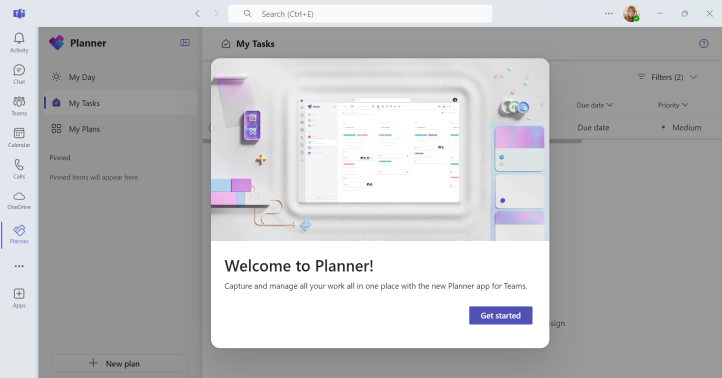
في Teams، افتح تطبيق Planner.
- إذا كنت تنشئ خطة جديدة، فحدد Premium للوصول إلى جميع ميزات Copilot. يمكنك أيضا تحديد خطة موجودة قمت بإعدادها بالفعل كمميزة للوصول إلى جميع ميزات Copilot.
في القائمة العلوية للخطة، حدد
 . يفتح جزء Copilot على يمين الخطة.
استخدام Copilot
هناك عدة طرق لاستخدام Copilot في Planner:
اختر إحدى المطالبات المقترحة - إضافة مهام أو تعيين أهداف أو التخطيط ليومي أو الحصول على تقرير حالة - في أعلى الجزء.
حدد عرض الطلبات في أسفل الجزء واستكشف المطالبات ضمن إنشاءوفهموتحريروسؤال.
اكتب المطالبة الخاصة بك في مربع الإنشاء.
تلميح
اكتشف المزيد من المطالبات واستكشف المطالبات المقترحة لمشاريعك.
تعرّف على المزيد
الأسئلة المتداولة حول برنامج Copilot في Planner