
في تطبيق Planner، يمكنك إنشاء خطط مشتركة لتعقب العمل بشكل فعال لفريقك. تم تصميم الخطط المشتركة لتسهيل التعاون لمساعدتك على إنجاز العمل بشكل أسرع.
إنشاء خطة مشتركة
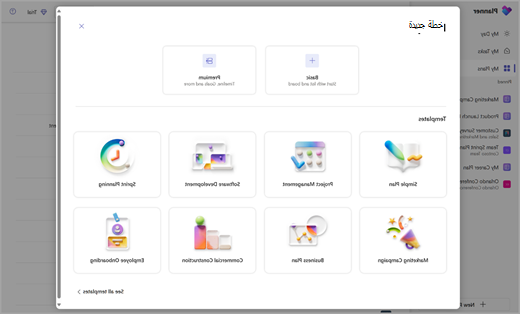
للبدء، حدد "خطة جديدة " في شريط التنقل الأيمن. يمكنك بعد ذلك تحديد خيار فارغ أو البدء من أحد القوالب الجاهزة التي تطابق حالة الاستخدام لديك. بعض الخيارات متميزة وستتطلب ترخيصا متميزا لإنشاءها.
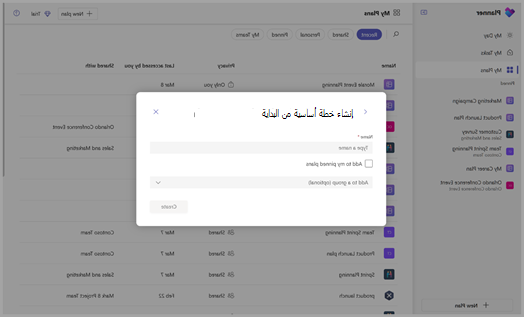
عند التحديد، ستتم مطالبتك باسم خطة. يمكنك ترك تحديد مجموعة Microsoft 365 الاختياري فارغا لإنشاء خطة شخصية.
طرق العرض
الخطط الأساسية
الشبكة – استخدم طريقة عرض الشبكة لرؤية المهام في قائمة سهلة الفهم. يمكنك هنا تعيين حقول المهام ووضع علامة اكتمال على المهام وإضافة مهام جديدة بسهولة.
اللوحة – استخدم طريقة عرض اللوحة لمشاهدة المهام في لوحة نمط كانبان. يمكنك هنا تجميع المهام حسب المستودع والتقدم وتاريخ الاستحقاق والأولوية والتسميات.
الجدول – استخدم طريقة عرض الجدول لتنظيم مهامك على التقويم. تعرف على المزيد حول طريقة عرض الجدول.
المخططات – استخدم طريقة عرض المخططات لرؤية حالة المهام بصريا. يمكنك هنا عرض المخططات الخاصة بما يلي:
- الحالة – حالة المهام.
- المستودع – تقدم المهام في كل مستودع.
- الأولوية – تقدم المهام حسب الأولوية.
- الأعضاء – توفر أعضاء الفريق.
الخطط المتميزة
الشبكة – استخدم طريقة عرض الشبكة لرؤية المهام في قائمة سهلة الفهم. يمكنك هنا تعيين حقول المهام ووضع علامة اكتمال على المهام وإضافة مهام جديدة بسهولة.
اللوحة – استخدم طريقة عرض اللوحة لمشاهدة المهام في لوحة نمط كانبان. يمكنك هنا تجميع المهام حسب المستودع والتقدم وتاريخ الاستحقاق والأولوية والتسميات.
المخطط الزمني – استخدم طريقة عرض الخط الزمني للاطلاع على مخطط جانت للمهام والتبعيات.
المخططات – استخدم طريقة عرض المخططات لرؤية حالة المهام بشكل مرئي. يمكنك هنا عرض المخططات الخاصة بما يلي:
- الحالة – حالة المهام.
- المستودع – تقدم المهام في كل مستودع.
- الأولوية – تقدم المهام حسب الأولوية.
- الأعضاء – توفر أعضاء الفريق.
People – استخدم طريقة عرض "الأشخاص" لرؤية توزيع المهام بين أعضاء الفريق وإعادة التخصيص بسرعة حسب الحاجة.
الأهداف - استخدم طريقة عرض "الأهداف" لتحديد الأهداف وتعقبها.
التعيينات - استخدم طريقة عرض التعيينات لإدارة جهود الموارد على المهام بدقة لتمثيل كيفية تنفيذ العمل ووقت تنفيذه بدقة.
للحصول على التفاصيل الكاملة حول الإمكانات المتقدمة التي تقدمها الخطط المتميزة، الرجاء التحقق من "القدرات المتقدمة" مع الخطط المتميزة.
ملاحظة
الرجاء ملاحظة أن بعض طرق العرض قد تتطلب تراخيص متميزة مختلفة. الرجاء الرجوع إلى وصف خدمة Microsoft Project للويب للحصول على مزيد من المعلومات.
تعيين المهام
عندما تصبح جاهزا لتحديد المهمة التي يقوم بها كل شخص، هناك عدة طرق يمكنك من خلالها تعيين مهام للأشخاص في Planner.
يمكنك تعيين شخص ما عند إنشاء مهمة - أضف اسم مهمة، ثم حدد تعيين لاختيار عضو خطة من القائمة. إذا لم يكن الشخص الصحيح مدرجا، فاكتب اسما أو عنوان بريد إلكتروني في مربع البحث لإضافة شخص جديد.
يمكنك تعيين مهمة إلى أكثر من شخص واحد – عندما يتم العمل على مهمة من قبل أكثر من عضو واحد في الفريق، يمكنك تعيينها لما يصل إلى 11 فردا ليتمكنوا جميعا من رؤيتها في قائمة "تم التعيين لي ". عندما يضع أي عضو في الفريق علامة على المهمة كمكتملة، يتم وضع علامة عليها كمكتملة لجميع أعضاء الفريق.
ملاحظة
سيظل بإمكان People الذين تمت إزالتهم من خطة أساسية عرض المهام المعينة لهم وتحريرها. إذا كنت تريد تقييد وصولهم، فيجب إلغاء تعيينهم من كل مهمة تم تعيينهم لها.
تغيير الواجبات
يمكنك أيضا تغيير "اللوحة " لتجميعها حسب "تعيين إلى"، ثم سحب المهام بين الأعمدة لكل شخص في فريقك.