يمكنك استخدام أدوات الجدول لإضافة صفوف وأعمدة الجدول وحذفها بسهولة في PowerPoint.
إضافة صف
الخيار الأول: استخدام المرور & النقر
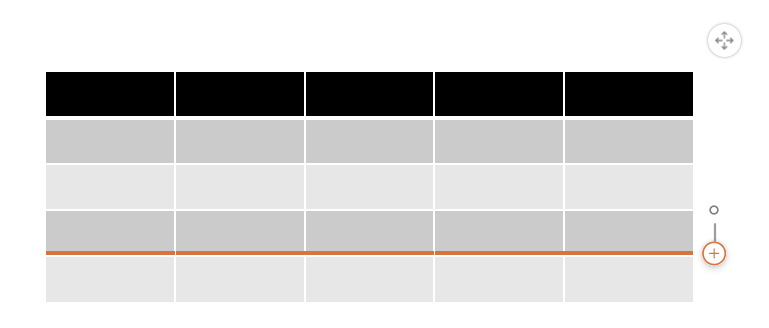
الخيار 2: استخدام الشريط
انقر فوق خلية جدول في الصف أعلى المكان الذي تريد أن يظهر به الصف الجديد أو أسفله.
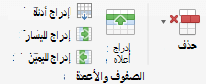
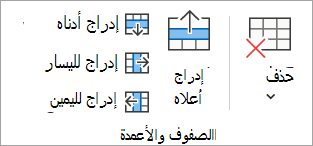
ضمن علامة التبويب "تخطيط الجدول "، في المجموعة " صفوف" & أعمدة "، قم بأحد الإجراءات التالية:
- لإضافة صف أعلى الخلية المحددة، انقر فوق "إدراج لأعلى" أو "إدراج صف لأعلى").
- لإضافة صف أسفل الخلية المحددة، انقر فوق "إدراج لأسفل " (أو "إدراج صف لأسفل").
-
ملاحظة
- لإضافة صفوف متعددة في الوقت نفسه، باستخدام الماوس، اسحب لتحديد عدد متساو من الصفوف إلى المقدار الذي تريد إضافته، ثم انقر فوق "إدراج لأعلى " أو "إدراج لأسفل". على سبيل المثال، حدد ثلاثة صفوف موجودة، وانقر فوق "إدراج لأعلى" أو "إدراج لأسفل"، وستتم إضافة ثلاثة صفوف أخرى.
- لإضافة صف في نهاية جدول، انقر فوق الخلية الموجودة في أقصى يسار الصف الأخير، ثم اضغط على Tab.
إضافة عمود
انقر فوق خلية جدول إلى يسار العمود أو إلى يمين العمود حيث تريد أن يظهر العمود الجديد.
ضمن علامة التبويب "تخطيط الجدول "، في المجموعة " صفوف" & أعمدة "، قم بأحد الإجراءات التالية:
لإضافة عمود إلى يمين الخلية المحددة، انقر فوق "إدراج لليمين " أو " إدراج عمود لليمين".
لإضافة عمود إلى يسار الخلية المحددة، انقر فوق "إدراج لليسار " أو "إدراج عمود لليسار".
ملاحظة
لإضافة أعمدة متعددة في الوقت نفسه، باستخدام الماوس، اسحب لتحديد عدد متساو من الأعمدة إلى المقدار الذي تريد إضافته، ثم انقر فوق "إدراج لليمين " أو " إدراج لليمين". على سبيل المثال، حدد ثلاثة أعمدة موجودة، وانقر فوق "إدراج لليمين " أو "إدراج لليمين"، وستتم إضافة ثلاثة أعمدة أخرى.
إضافة صف رأس
- حدد أي خلية في الجدول.
- على علامة التبويب تصميم الجدول ، في المجموعة خيارات أنماط الجدول ، حدد صف الرأس.
- أدخل عناوين الأعمدة في الصف الأول من الجدول.
حذف صف أو عمود
- انقر فوق خلية جدول في العمود أو الصف الذي تريد حذفه.
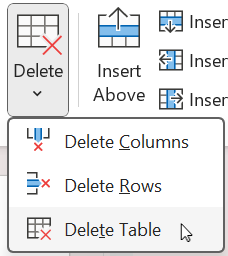
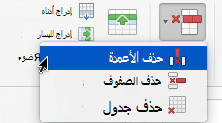
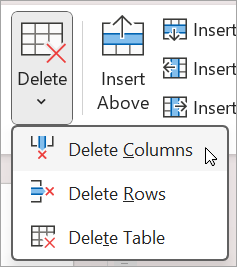
- ضمن علامة التبويب "تخطيط الجدول "، في المجموعة " صفوف & أعمدة "، انقر فوق "حذف"، ثم انقر فوق "حذف أعمدة " أو " حذف صفوف".
حذف جدول
- انقر فوق الجدول لتحديده.
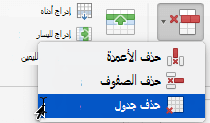
- ضمن علامة التبويب "تخطيط الجدول "، في المجموعة " صفوف & أعمدة "، انقر فوق "حذف"، ثم انقر فوق "حذف جدول " أو اضغط على "حذف" على لوحة المفاتيح.