

يمكنك إما استخدام مربع نص أو WordArt لإضافة نص أعلى صورة في Word أو Outlook أو PowerPoint أو Excel.
مربع نص فوق صورة

إذا كان النص أطول أو لا يحتاج إلى تصميم رائع، فقد يكون مربع النص مناسبا. يمكنك تنسيق النص بالطريقة التي تريدها.
WordArt فوق صورة
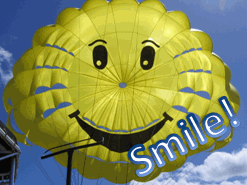
إذا كان النص موجزا وتريد مظهرا نمطا، مشابها لما قد تشاهده على بطاقة بريدية، فقد يكون WordArt خيارك الأفضل.
أي تطبيق من التطبيقات تستخدم ؟
تلميح
Word أو Outlook | الكلاسيكيأو PowerPoint أو Excel
Word أو Outlook الكلاسيكي
استخدام مربع نص لإضافة نص فوق صورة
في المستند، انقر لتحديد نقطة إدراج.
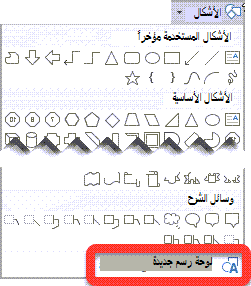
في علامة التبويب "إدراج" ، انقر فوق "أشكال"، ثم انقر فوق "لوحة رسم قماشية جديدة".
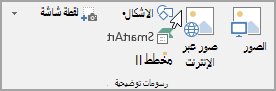
انقر فوق لوحة الرسم القماشية، ثم على علامة التبويب "إدراج "، انقر فوق "صور " واختر موقع الصورة (على سبيل المثال، هذا الجهاز).
استعرض وصولا إلى الصورة التي تريد استخدامها وحددها وحدد "إدراج"، ثم انقر خارج لوحة الرسم القماشية.
في علامة التبويب "إدراج "، انقر فوق "مربع نص" (في Outlook، قد يكون ضمن أوامر
 "المزيد")، ثم انقر فوق "رسم مربع نص".
اسحب الماوس لإنشاء المربع، ثم اكتب النص الذي تريد ظهوره في مربع النص واسحب مربع النص إلى الموقع الذي تريده أعلى الصورة.
لتغيير خط النص أو نمطه، قم بتمييز النص ثم حدد تنسيق النص الذي تريده من القائمة المختصرة.
انقر فوق الحافة الخارجية لمربع النص، ثم اسحب مربع النص إلى وضعه فوق الصورة.
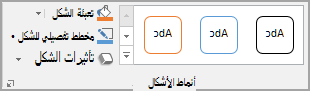
تأكد من أن مربع النص لا يزال محددا، ثم على علامة التبويب تنسيق الشكل ، قم بما يلي:
- انقر فوق "تعبئة الشكل"، ثم فوق "بلا تعبئة".
- انقر فوق "المخطط التفصيلي للشكل"، ثم فوق "بلا مخطط تفصيلي".
انقر فوق الحافة الخارجية للصورة، واضغط باستمرار على Ctrl، ثم انقر فوق حافة WordArt بحيث يتم تحديد العنصرين.
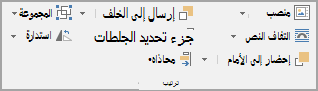
ضمن علامة التبويب "تنسيق الشكل"، حددمجموعةالعناصر> "مجموعة" (أو في Outlook، انقر فوق "المزيد من الأوامر
>" ترتيب > المجموعة).
استخدام WordArt لإضافة نص فوق صورة
- في المستند، انقر لتحديد نقطة إدراج.
- في علامة التبويب "إدراج" ، انقر فوق "أشكال"، ثم انقر فوق "لوحة رسم قماشية جديدة".
- انقر فوق لوحة الرسم القماشية، ثم على علامة التبويب "إدراج "، انقر فوق "صور".
- استعرض وصولا إلى الصورة التي تريد استخدامها وحددها وحدد "إدراج"، ثم انقر خارج لوحة الرسم القماشية.
- على علامة التبويب "إدراج "، انقر فوق WordArt (في Outlook، قد يكون ضمن "المزيد من الأوامر ")، وانقر فوق نمط النص الذي تريده، ثم اكتب النص.
- انقر فوق الحافة الخارجية ل WordArt لتحديده، واسحب النص فوق صورتك، ثم قم بتدوير النص إلى الزاوية التي تناسب صورتك بأفضل شكل إذا أردت.
- انقر فوق الحافة الخارجية للصورة، واضغط باستمرار على Ctrl، ثم انقر فوق حافة WordArt بحيث يتم تحديد العنصرين.
- في علامة التبويب "تنسيق الصورة " ، حدد>"مجموعة المجموعة " (أو في Outlook، انقر فوق "المزيد من الأوامر"> ترتيب > المجموعة).
PowerPoint أو Excel
استخدام مربع نص لإضافة نص فوق صورة
في الملف، تأكد من أنك أدرجت صورة.
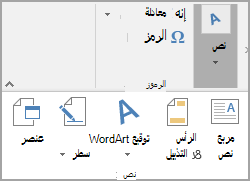
ضمن علامة التبويب "إدراج"، في المجموعة " نص" ، انقر فوق "مربع نص"، ثم اسحب لرسم مربع نص في أي مكان بالقرب من الصورة، ثم اكتب النص.
لتغيير خط النص أو نمطه، قم بتمييز النص وانقر بزر الماوس الأيمن فوقه، ثم حدد تنسيق النص الذي تريده من القائمة المختصرة.
انقر فوق الحافة الخارجية لمربع النص، واسحب النص فوق الصورة، ثم قم بتدوير النص إلى الزاوية التي تناسب صورتك بأفضل شكل إذا أردت.
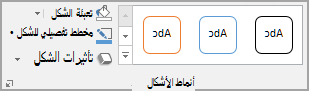
تأكد من أن مربع النص لا يزال محددا، ثم ضمن علامة التبويب "تنسيق الشكل "، في المجموعة "أنماط الأشكال "، قم بما يلي:
- انقر فوق "تعبئة الشكل"، ثم فوق "بلا تعبئة".
- انقر فوق "المخطط التفصيلي للشكل"، ثم فوق "بلا مخطط تفصيلي".
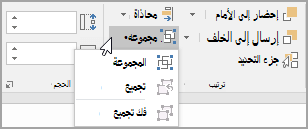
انقر فوق الحافة الخارجية للصورة، واضغط على Ctrl، ثم انقر فوق حافة مربع النص حتى يتم تحديد العنصرين.
ضمن علامة التبويب "تنسيق الشكل"، في المجموعة "ترتيب"، حددمجموعةالمجموعة>.
استخدام WordArt لإضافة نص فوق صورة
- في الملف، تأكد من أنك أدرجت صورة.
- ضمن علامة التبويب "إدراج" ، في المجموعة " نص "، انقر فوق WordArt، وانقر فوق نمط النص الذي تريده، ثم اكتب النص.
- انقر فوق الحافة الخارجية من WordArt لتحديده، واسحب النص فوق صورتك، ثم قم بتدوير النص إلى الزاوية التي تناسب صورتك بأفضل شكل إذا أردت.
- انقر فوق الحافة الخارجية للصورة، واضغط باستمرار على Ctrl، ثم انقر فوق حافة WordArt بحيث يتم تحديد العنصرين.
- ضمن علامة التبويب "تنسيق الشكل"، في المجموعة "ترتيب"، حددمجموعةالمجموعة>.