

يمكنك ضبط تباعد السطر الأول من فقرة لإنشاء مسافة بادئة معلقة أو سالبة، أو لتغيير المسافة البادئة للفقرة بكاملها.
استنادا إلى الإجراء الذي تريد تنفيذه، ستستخدم المسطرة في علامة التبويب عرض على الشريط، أو الخيارات الموجودة في المجموعة فقرة على علامة التبويب الشريط الرئيسي .
ملاحظة
إذا كنت تريد ضبط المسافة البادئة لكافة القوائم ذات التعداد النقطي أو الرقمي بشكل منتظم، فراجع ضبط المسافة البادئة في قائمة نقطية أو مرقمة.
إذا لم تكن المسطرة مرئية في أعلى العرض التقديمي، فحدد المربع "المسطرة" على علامة التبويب "عرض".
حدد النص الذي تريد تغييره، ثم نفذ أحد الإجراءات التالية:
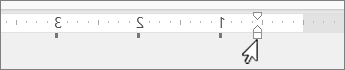
لتغيير المسافة البادئة للسطر الأول، على المسطرة العلوية الأفقية، اسحب علامة المسافة البادئة للسطر الأول في المكان الذي تريد أن يبدأ النص فيه.
لزيادة المسافة البادئة اليسرى للفقرة بأكملها أو إنقاصها، ضمن علامة التبويب "الصفحة الرئيسية"، في المجموعة "فقرة"، حدد
 أيقونة زر "زيادة مستوى القائمة" أو
  إنقاص مستوى القائمة.
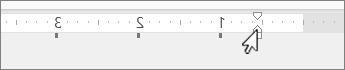
لإنشاء مسافة بادئة معلقة، بحيث تدرج فيها المسافة البادئة للسطر الثاني واللاحق للفقرة أكبر من السطر الأول، اسحب علامة المسافة البادئة المعلقة في المكان حيث تريد أن تبدأ المسافة البادئة.
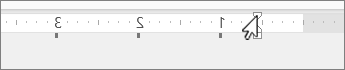
لإنشاء مسافة بادئة سالبة، حيث يمتد النص إلى الهامش الأيمن، اسحب علامة المسافة البادئة اليسرى في المكان حيث تريد أن تبدأ الفقرة.
تغيير مستوى المسافة البادئة لفقرة
- حدد النص الذي تريد تغييره، ثم نفذ أحد الإجراءات التالية:
- لزيادة المسافة البادئة اليسرى للفقرة بأكملها أو إنقاصها، ضمن علامة التبويب "الصفحة الرئيسية"، في المجموعة "فقرة"، حدد أيقونة زر "زيادة مستوى القائمة" أو إنقاص مستوى القائمة.
إنشاء مسافة بادئة للسطر الأول أو معلقة
حدد الفقرة أو الفقرات التي تريد إضافة مسافة بادئة لها.
على علامة التبويب "الشريط الرئيسي"، حدد
 بكسل .
ضمن مسافة بادئة، في مربع النص "قبل"، انقر فوق السهم لتعيين القياس الذي تريده، مثل 0.5".
ملاحظة
نصف بوصة هي القياس النموذجي لإضافة مسافة بادئة إلى فقرة.
انقر فوق المربع المسمى "خاص"، واختر إما السطر الأول أو "التوقف المعلق".
انقر فوق موافق.