

هناك أسباب مختلفة لمشكلات تشغيل الفيديو أو الصوت في PowerPoint. تقدم هذه المقالة بعض الاقتراحات للتوافق واستكشاف الأخطاء وإصلاحها.
لتجنب مشكلات تشغيل الصوت أو الفيديو في PowerPoint، يمكنك تحسين ملفات الوسائط التي أدرجتها في العرض التقديمي للتوافق على أجهزة أخرى. وللحصول على قائمة بأنواع الملفات المعتمدة، قم بزيارة تنسيقات ملفات الفيديو والصوت المعتمدة في PowerPoint.
تحسين الوسائط الموجودة في العرض التقديمي للتوافق
عندما تصبح جاهزاً لمشاركة عرضك التقديمي، قم بما يلي:
في علامة التبويب ملف على الشريط، حدد معلومات.
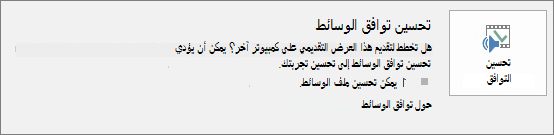
إذا تم إدراج الوسائط في عرضك التقديمي بتنسيق قد يسبّب مشاكل في التوافق عند تشغيله على جهاز كمبيوتر آخر، فسيظهر الخيار تحسين أمثلية التوافق. إذا لم يظهر، فلن تواجه مشكلات في التوافق وتكون جاهزا للمشاركة.
ملاحظة
للحصول على إصدارات أحدث من PowerPoint، يمكنك التحقق من توافق العرض التقديمي عن طريق الانتقال إلى التحقق منتوافقمعلومات>الملف>بحثا عن المشاكل>.
حدد تحسين التوافق. سيقوم PowerPoint بتحسين أي وسائط تتطلب التحسين. (تتم إزالة شرائط الترجمة المضمنة ومسارات الصوت البديلة في عملية التحسين هذه.)
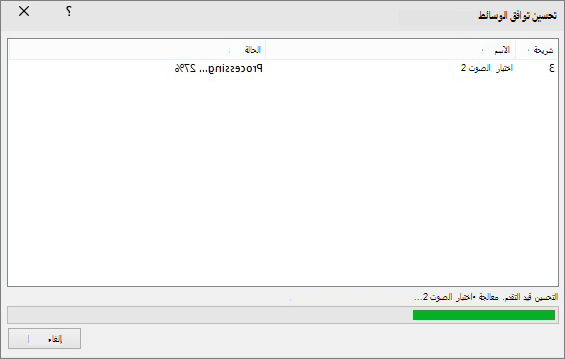
سيوفر الزر تحسين أمثلية التوافق عند ظهوره تلخيصاً لحلول مشاكل التشغيل المحتملة. وسيوفر أيضاً قائمة بعدد تكرارات الوسائط الموجودة في العرض التقديمي. وإليك السيناريوهات الشائعة التي يمكن أن تسبّب مشاكل في التشغيل:
- إذا كانت لديك مقاطع فيديو مرتبطة، فسيعلمك تلخيص تحسين أمثلية التوافق بضرورة تضمينها. حدد عرض الارتباطات للمتابعة. يسمح لك مربع الحوار الذي يفتح بتضمين مقاطع الفيديو عن طريق تحديد Break Link لكل ارتباط تريد تضمينه من جهاز ومستخدم لديه حق الوصول إلى الفيديو المرتبط.
- إذا كان لديك مقاطع فيديو تم إدراجها باستخدام إصدار سابق من PowerPoint، فستحتاج إلى ترقية تنسيق ملف الوسائط بحيث يتم تشغيل هذه الملفات. وتؤدي الترقية إلى تحديث الملفات وتضمينها بالتنسيق الأحدث بشكل تلقائي. بعد الترقية، يجب تشغيل الأمر تحسين أمثلية التوافق من جديد.
لترقية ملفات الوسائط من إصدار سابق، في علامة التبويب ملف ، حدد معلومات، ثم حدد تحويل.
هل تواجه مشاكل في إدراج الوسائط أو تشغيلها بسبب مشكلة في برنامج الترميز؟
إذا كنت تواجه مشاكل في إدراج الوسائط أو تشغيلها، فقد يعود ذلك إلى أنك لا تملك برنامج الترميز المناسب مثبتاً. على سبيل المثال، يمكن لشخص ما إرسال عرض PowerPoint تقديمي باستخدام الوسائط استنادا إلى برنامج ترميز لا يحتوي عليه الكمبيوتر. والحل الأمثل هو أن يقوم كاتب العرض التقديمي بتشغيل تحسين التوافق قبل إرسال الملف إلى أي شخص آخر.
عند محاولة إدراج ملف فيديو، قد تتلقى رسالة خطأ كالرسالة التالية إذا لم يكن ملف برنامج الترميز المقترن مثبتاً على الكمبيوتر:

جرّب أحد الإجراءات التالية للمساعدة في حل أية مشاكل عالقة:
- حدد برنامج الترميز الذي يلزم تثبيته لتشغيل الوسائط. اقرأ ما هو برنامج الترميز ولماذا أحتاج إليه؟ لمعرفة كيف يمكن مشغل وسائط Windows مساعدتك في القيام بذلك. أو قم بتثبيت أداة تابعة لجهة خارجية يمكنها فحص ملف وسائط وتحديد برنامج الترميز الذي يحتاجه. ثم قم بتثبيت برنامج الترميز المطلوب لتشغيل الوسائط. يمكنك العثور على العديد من برامج الترميز على موقع fourcc.org على الويب.
للحصول على مناقشة مفصلة عن برامج الترميز، راجع برامج ترميز Windows Media. - قم بتنزيل عامل تصفية فك ترميز الوسائط وعامل تصفية ترميز الوسائط من جهة خارجية، مثل ffdshow أو DivX، مما سيتيح لك فك ترميز تنسيقات متعددة وترميزها.
- إذا قمت بإنشاء عرض تقديمي على كمبيوتر شخصي وقررت تقديمه على جهاز Apple macintosh، فاستخدم الوسائط بملحق تنسيق الملف .mp4.
هل تواجه مشكلة ما في مزامنة الموسيقى مع عرض الشرائح؟
إذا كان عرض الشرائح أطول من أغنية واحدة، فيمكنك إضافة المزيد من الأغاني. ومع ذلك، إذا وجدت أنك تواجه مشكلة في مزامنة الموسيقى مع عرض الشرائح، يمكنك استخدام أداة تحرير الصوت التابعة لجهة خارجية، مثل الجرأة® لسلسلة الأغاني معا في ملف واحد حتى يتم تشغيلها باستمرار طوال عرض الشرائح.
هل ما زلت تواجه مشكلة ما؟
اطلب من المجتمع المساعدة في الأسئلة التي لم تتم الإجابة عنها هنا.
انظر أيضاً
تلميحات حول تحسين تشغيل الصوت والفيديو وتوافقهما في PowerPoint