يمكنك استبدال خط في مكان واحد، أو يمكنك إجراء تغيير منتظم على الخط في العرض التقديمي بأكمله.
تغيير الخط على شريحة واحدة
قم بواحد مما يلي:
- لتغيير الخط في فقرة أو عبارة واحدة، حدد النص الذي تريد تغييره.
- لتغيير خط النص بالكامل في عنصر نائب، قم بتحديد النص بالكامل في العنصر النائب، أو انقر فوق العنصر النائب.
من علامة التبويب الشريط الرئيسي، في مجموعة خط، حدد خطاً في القائمة خط.
تغيير الخطوط في العرض التقديمي بالكامل
(هذه الميزة غير متوفرة ل PowerPoint على الويب.)
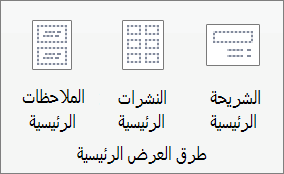
- من علامة التبويب عرض، في مجموعة طرق العرض الرئيسية، انقر فوق الشريحة الرئيسية.
- في الجزء الأيمن الذي يحتوي على الشرائح الرئيسية والتخطيطات، انقر فوق صورة مصغرة للشريحة الرئيسية أو التخطيط الذي يحتوي على الخط الذي تريد تغييره.
- في الشريحة الرئيسية أو التخطيط، انقر فوق نص العنوان أو مستوى النص الأساسي الذي تريد تطبيق نمط خط جديد إليه.
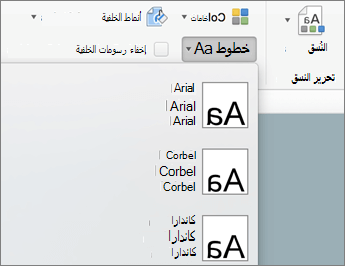
- من علامة التبويب الشريحة الرئيسية، في مجموعة خلفية، انقر فوق الخطوط، ثم حدد خطاً من القائمة.
كرر الخطوات من 1 إلى 4 لأي خطوط أخرى تريد تغييرها. - عند الانتهاء، حدد علامة التبويب "الشريحة الرئيسية "، ثم اختر "إغلاق العرض الرئيسي" للعودة إلى العرض العادي.
يمكنك أيضا استخدام الخيار "استبدال خط " لتغيير الخط في العرض التقديمي بأكمله. إليك كيفية القيام بذلك:
- في علامة التبويب "الشريط الرئيسي" ، في المجموعة "تحرير "، حدد "استبدال" ثم حدد "استبدال الخطوط".
- في مربع الحوار "استبدال خط "، في حقل "استبدال "، حدد الخط الذي تريد استبداله.
- في حقل مع، حدد الخط الذي تريد استخدامه، وحدد استبدال، ثم حدد إغلاق.
إذا كنت تستخدم شريحة رئيسية واحدة، وقمت بتغيير خط على الشريحة الرئيسية، فسيظهر خيار الخط الجديد في العرض التقديمي بأكمله.
إذا كنت تستخدم شرائح رئيسية متعددة (على سبيل المثال، عندما تقوم بتطبيق أكثر من قالب واحد على العرض التقديمي)، فيجب تغيير نمط الخط في كل شريحة رئيسية.