

إذا كان المخطط الذي تريد تغيير ترتيب الرسم له يعرض محاور، فبإمكانك عكس الترتيب الذي يتم به رسم الفئات أو القيم على طول هذه المحاور سريعا. بالإضافة إلى ذلك، في المخططات ثلاثية الأبعاد التي تتضمن محور العمق، يمكنك عكس ترتيب رسم سلاسل البيانات بحيث لا تحظر علامات البيانات الثلاثية الأبعاد الكبيرة الأصغر.
يمكنك أيضا تغيير الترتيب الذي يتم به رسم سلسلة البيانات الفردية في مخطط.
ماذا تريد أن تفعل؟
- عكس ترتيب رسم الفئات أو القيم في مخطط
- عكس ترتيب الرسم لسلاسل البيانات في مخطط ثلاثي الأبعاد
- تغيير ترتيب رسم سلسلة البيانات في مخطط
عكس ترتيب رسم الفئات أو القيم في مخطط
قم بأي مما يلي في المخطط:
- لتغيير ترتيب رسم الفئات، حدد المحور الأفقي (الفئة).
- لتغيير ترتيب رسم القيم، حدد المحور العمودي (القيمة).
يمكنك أيضا القيام بما يلي لتحديد المحور الذي تريده من قائمة عناصر المخطط:
- حدد المخطط. يؤدي ذلك إلى عرض علامتي التبويب "تصميم المخطط " و" تنسيق ".
- في علامة التبويب "تنسيق "، في المجموعة "التحديد الحالي "، حدد السهم الموجود بجانب المربع "عناصر المخطط "، ثم حدد عنصر المخطط الذي تريد استخدامه.
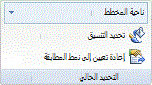
ضمن علامة التبويب "تنسيق "، في المجموعة "التحديد الحالي "، حدد "تنسيق التحديد".
في الفئة "خيارات المحور "، قم بواحد مما يلي:
- بالنسبة للفئات، حدد خانة الاختيار فئات بترتيب عكسي .
- بالنسبة إلى القيم، حدد خانة الاختيار "القيم بترتيب عكسي ".
ملاحظة
لا يمكنك عكس ترتيب رسم القيم في مخطط نسيجي.
عكس ترتيب الرسم لسلاسل البيانات في مخطط ثلاثي الأبعاد
يمكنك تغيير ترتيب رسم سلاسل البيانات بحيث لا تحظر علامات البيانات الثلاثية الأبعاد الكبيرة علامات أصغر حجما.
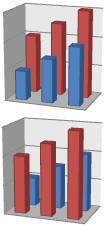 الرسم التوضيحي: مخططات ثلاثية الأبعاد مع سلاسل بيانات معروضة بترتيب عكسي
حدد محور العمق في المخطط، أو قم بما يلي لتحديده من قائمة عناصر المخطط:
- حدد المخطط. يؤدي ذلك إلى عرض علامتي التبويب "تصميم المخطط " و" تنسيق ".
- في علامة التبويب "تنسيق "، في المجموعة "التحديد الحالي "، حدد السهم الموجود بجانب المربع "عناصر المخطط "، ثم حدد عنصر المخطط الذي تريد استخدامه.
ضمن علامة التبويب "تنسيق "، في المجموعة "التحديد الحالي "، حدد "تنسيق التحديد".
في الفئة "خيارات المحور "، ضمن "خيارات المحور"، حدد خانة الاختيار "السلسلة" بترتيب عكسي .
تغيير ترتيب رسم سلسلة البيانات في مخطط
- حدد المخطط الذي تريد تغيير ترتيب رسم سلسلة البيانات له. يؤدي ذلك إلى عرض علامتي التبويب "تصميم المخطط" و"تنسيق".
- في علامة التبويب "تصميم المخطط "، في المجموعة " بيانات "، انقر فوق "تحديد بيانات".
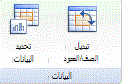
- في مربع الحوار "تحديد مصدر البيانات "، في المربع "إدخالات وسيلة الإيضاح" (سلسلة)، حدد سلسلة البيانات التي تريد تغيير ترتيبها.
- حدد السهمين تحريك لأعلى أو تحريك لأسفل لنقل سلسلة البيانات إلى الموضع الذي تريده.