الخطوات الأساسية
لتغيير حجم الشريحة:
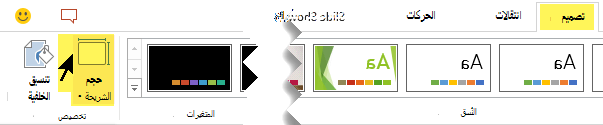
- حدد علامة التبويب "تصميم " على شريط الأدوات.
- حدد "حجم
 الشريحة" بالقرب من نهاية شريط الأدوات.
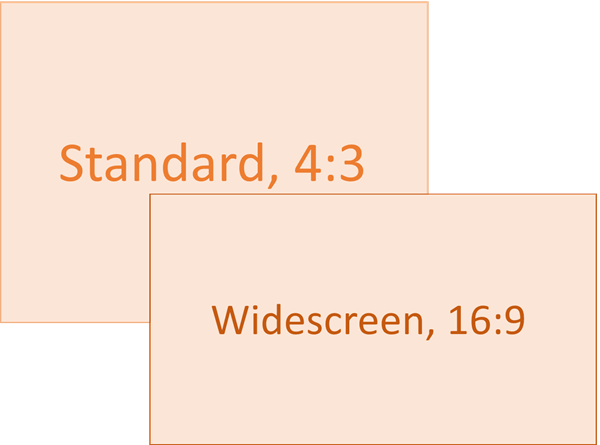
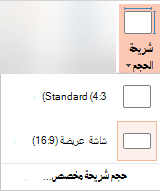
- حدد Standard (نسبة العرض إلى الارتفاع 4:3) أو شاشة عريضة (16:9) أو حجم شريحة مخصص.
لمزيد من المعلومات حول الأحجام المعرفة مسبقا (بما في ذلك التنسيقات مثل التحميل العام وA3 وA4 والشعار وB4 وB5) أو تغيير الحجم المخصص الخاص بك، حدد عنوانا أدناه لتوسيعه والاطلاع على التفاصيل.
الخطوات المفصلة
اختيار حجم الشريحة Standard أو Widescreen
ضمن علامة التبويب "تصميم " على "الشريط"، حدد موقع "حجم الشريحة " في المجموعة "تخصيص "، بالقرب من الطرف البعيد لشريط الأدوات.
حدد حجم الشريحة، ثم حدد إما Standard (4:3) أو شاشة عريضة (16:9).
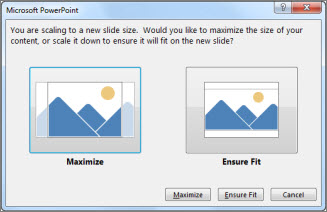
عندما يتعذر على PowerPoint تغيير حجم المحتوى تلقائيا، ستتم مطالبتك بتحديد خيار من اثنين:
تكبير: حدد هذا الخيار لزيادة حجم محتوى الشريحة عند ضبطه لحجم شريحة أكبر. قد يؤدي تحديد هذا الخيار إلى عدم احتواء المحتوى في الشريحة بشكل ملائم.
التأكد من الاحتواء: حدد هذا الخيار لتصغير حجم المحتوى عند ضبطه لحجم شريحة أصغر. قد يؤدي هذا الإجراء إلى جعل المحتوى يبدو أصغر حجما، ولكن ستتمكن من رؤية كل المحتوى على الشريحة.
إعداد الشاشة العريضة 16:9 هو القيمة الافتراضية لإنشاء عروض تقديمية جديدة. عند تغيير حجم الشريحة في عرض تقديمي، سيتم تطبيق الحجم الذي حددته فقط على هذا العرض التقديمي. على الرغم من ذلك، يمكنك تسهيل إنشاء ملف عرض تقديمي 4:3 لنفسك متى أردت، من خلال تحديد نسق مخصص يستخدم نسبة العرض إلى الارتفاع 4:3. راجع القسم أدناه باسم "إنشاء حجم افتراضي للبدء منه عند إنشاء عروض تقديمية جديدة."
اختر حجما آخر، مثل A3 أو B4 أو جهاز عرض
ضمن علامة التبويب "تصميم " على "الشريط"، حدد موقع "حجم الشريحة " في المجموعة "تخصيص "، بالقرب من الطرف البعيد لشريط الأدوات.
حدد حجم الشريحة، ثم حدد حجم شريحة مخصص.

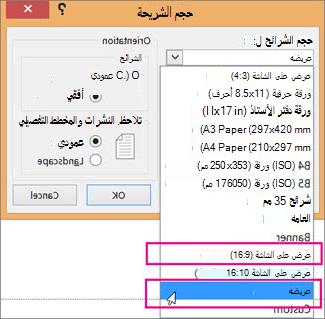
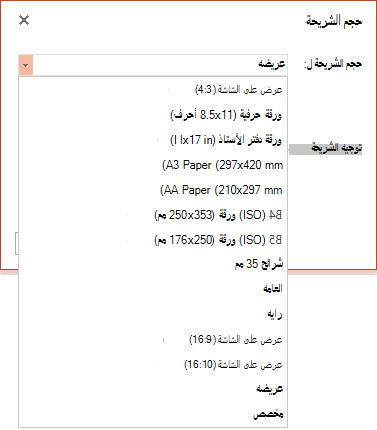
في المربع حجم الشريحة ، حدد السهم لأسفل بجانب تغيير حجم الشرائح من أجل وحدد خيارا. أبعادها مذكورة أدناه:
| الاسم |
العرض |
الارتفاع |
| عرض على الشاشة (4:3) |
10 بوصة / 25.4 سم |
7.5 بوصة / 19.05 سم |
| ورق الرسائل (8.5x11 بوصة) |
10 بوصة / 25.4 سم |
7.5 بوصة / 19.05 سم |
| ورق دفتر الأستاذ (11x17 بوصة) |
13.319 بوصة / 33.831 سم |
9.99 بوصة / 25.374 سم |
| ورق A3 (297x420 مم) |
14 بوصة / 35.56 سم |
10.5 بوصة / 26.67 سم |
| ورق A4 (210x297 مم) |
10.833 بوصة / 27.517 سم |
7.5 بوصة / 19.05 سم |
| ورق B4 (ISO) (250x353مم) |
11.84 بوصة / 30.074 سم |
8.88 بوصة / 22.556 سم |
| ورق B5 (ISO) (176x250مم) |
7.84 بوصة / 19.914 سم |
5.88 بوصة / 14.936 سم |
| شرائح 35 مم |
11.25 بوصة / 28.575 سم |
7.5 بوصة / 19.05 سم |
| جهاز عرض |
10 بوصة / 25.4 سم |
7.5 بوصة / 19.05 سم |
| شعار |
8 بوصة / 20.32 سم |
1 بوصة / 2.54 سم |
| عرض على الشاشة (16:9) |
10 بوصة / 25.4 سم |
5.625 بوصة / 14.288 سم |
| عرض على الشاشة (16:10) |
10 بوصة / 25.4 سم |
6.25 بوصة / 15.875 سم |
| شاشة عريضة |
13.333 بوصة / 33.867 سم |
7.5 بوصة / 19.05 سم |
يوفر جهاز العرض العام نسبة عرض إلى ارتفاع قريبة جدا من حجم الشريحة 4:3 القياسية.
يوجد خياران لنسب العرض إلى الارتفاع 16:9:
-
عرض على الشاشة (16:9) لتعيين أبعاد الشريحة إلى 10 بوصات x 5.625 بوصة.
-
شاشة عريضة لتعيين أبعاد الشريحة إلى 13.333 بوصة x 7.5 بوصة.
يشكل هذان الخياران نسبة الارتفاع إلى العرض نفسها، وبالتالي سيظهران بطريقة مماثلة في طريقة العرض العادية، نظرا لأن PowerPoint يضبط تلقائيا مستوى التكبير/التصغير. توفر الشاشة العريضة (13.333 بوصة x 7.5 بوصة) مساحة مساحة شريحة أكبر للمحتوى، وهو بالتالي الخيار الأفضل للعروض التقديمية. لن يتم احتواء الشاشة العريضة على ورقة بحجم 8.5 × 11 بوصة دون الحاجة إلى تصغير حجمها.
حدد موافق لقبول الأبعاد وإغلاق مربع الحوار "حجم الشريحة ".
اختيار أبعاد مخصصة (بالبوصة أو السنتيمترات أو البكسل)
ضمن علامة التبويب "تصميم " على "الشريط"، حدد موقع "حجم الشريحة " في المجموعة "تخصيص "، بالقرب من الطرف البعيد لشريط الأدوات.
حدد حجم الشريحة، ثم حدد حجم شريحة مخصص.
يتم فتح مربع الحوار حجم الشريحة.
في مربع الحوار "حجم الشريحة "، تأكد من تعيين الاتجاه بالطريقة التي تريدها.
في مربعي الارتفاعوالعرض ، يقبل PowerPoint القياسات بالبوصة أو السنتيمترات أو وحدات البكسل. اكتب رقما متبوعا بمسافة ثم الاختصار المناسب: in، cmأو px.
|
العرض أو الارتفاع |
|
الحد الأدنى: |
1 بوصة
2.54 سم
120 بكسل |
|
الحد الأقصى: |
56 بوصة
142.24 سم
720 بكسل |
يقوم PowerPoint بعد ذلك بتحويل القياسات، إذا لزم الأمر، إلى نوع الوحدة التي يستخدمها نظام التشغيل الخاص بك.
حدّد موافق.
عندما يتعذر على PowerPoint تغيير حجم المحتوى تلقائيا، ستتم مطالبتك بتحديد خيار من اثنين:
تكبير: حدد هذا الخيار لزيادة حجم محتوى الشريحة عند ضبطه لحجم شريحة أكبر. قد يؤدي تحديد هذا الخيار إلى عدم احتواء المحتوى في الشريحة بشكل ملائم.
التأكد من الاحتواء: حدد هذا الخيار لتصغير حجم المحتوى عند ضبطه لحجم شريحة أصغر. قد يؤدي هذا الإجراء إلى جعل المحتوى يبدو أصغر حجما، ولكن ستتمكن من رؤية كل المحتوى على الشريحة.
يمكنك تغيير وحدة القياس المعروضة في مربعات حوار PowerPoint إذا أردت ذلك.
إنشاء حجم افتراضي للبدء منه عند إنشاء عروض تقديمية جديدة
يحتوي هذا الإصدار من PowerPoint على حجم افتراضي 16:9 للعرض التقديمي الجديد، ولكن يمكنك إنشاء عرض افتراضي آخر لنفسك.
ابدأ تشغيل PowerPoint.
في علامة التبويب ملف في شريط أدوات الشريط، حدد جديد. ثم انقر نقرا مزدوجا فوق العرض التقديمي الفارغ لإنشاء عرض تقديمي خال وجديد.
ثم في علامة التبويب تصميم ، حدد حجم الشريحة واختر الحجم الذي تريده كحجم افتراضي.
(إذا كنت تريد حجم شريحة افتراضي مختلف عن الحجم المدرج هناك، فحدد حجم شريحة مخصص ثم اختر الحجم الخاص بك من مربع الحوار "حجم الشريحة"، ثم حدد موافق.)
على علامة التبويب "تصميم"، حدد سهم "المزيد" في الزاوية السفلية من المجموعة "نسق":  "
"
حدد حفظ النسق الحالي.
امنح النسق اسما يسهل تذكره وحدد حفظ. لا تقم بتغيير المجلد الذي سيتم حفظ النسق الجديد فيه.
ضمن علامة التبويب "تصميم "، حدد سهم "المزيد " مرة أخرى في الزاوية السفلية من المجموعة "نسق ". سيظهر النسق الذي حفظته مؤخرا ضمن عنوان مخصص .
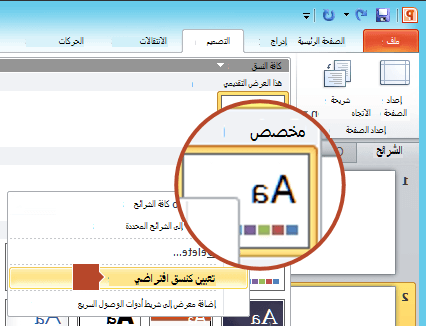
انقر بزر الماوس الأيمن فوق هذا النسق المُخصص الجديد أسفل العنوان المُخصص، ثم حدد تعيين كنسق افتراضي:
أغلق PowerPoint. لا تقم بحفظ أي ملفات إذا تمت مطالبتك بذلك.
افتح PowerPoint مرة أخرى. في علامة التبويب ملف في شريط أدوات الشريط، حدد جديد.
النسق المخصص الذي قمت بحفظه مدرج في الزاوية العلوية اليمنى، المسمى "النسق الافتراضي". تبدو الصورة المصغرة مثل شريحة الشاشة العريضة، ولكن في الحقيقة عند إنشاء عرض تقديمي جديد على أساس هذا النسق، يكون للعرض التقديمي نسبة العرض إلى الارتفاع التي قمت بتحديدها لهذا النسق الافتراضي.
في المرة التالية التي تفتح فيها PowerPoint، سترى النسق الافتراضي في الزاوية العلوية اليمنى من معرض النُسق. عند تحديده، ستظهر كل الشرائح بالحجم المخصص الذي اخترته بشكل افتراضي.
يتم تطبيق تغيير الحجم على كل الشرائح في العرض التقديمي
يتعذر على PowerPoint تغيير حجم شريحة واحدة داخل عرض تقديمي. جميع الشرائح في العرض التقديمي بنفس الحجم.
إذا كانت هذه ميزة تريد طلبها، فالرجاء إرسال ملاحظاتك إلينا لمساعدتنا في تحديد أولويات الميزات الجديدة في التحديثات المستقبلية. راجع كيفية القيام بتقديم ملاحظات حول Microsoft 365 لمزيد من المعلومات.
يتم تطبيق الاتجاه على كل الشرائح في العرض التقديمي
يتعذر على PowerPoint تغيير اتجاه الصفحة لبعض الشرائح. تتخذ جميع الشرائح في العرض التقديمي اتجاه الصفحة نفسه.
إذا كانت هذه ميزة تريد طلبها، فالرجاء إرسال ملاحظاتك إلينا لمساعدتنا في تحديد أولويات الميزات الجديدة في التحديثات المستقبلية. راجع كيفية القيام بتقديم ملاحظات حول Microsoft 365 لمزيد من المعلومات.
انظر أيضاً
تغيير اتجاه الصفحة في PowerPoint بين الاتجاهين الأفقي والعمودي
استخدام الاتجاه العمودي والأفقي للشريحة في نفس العرض التقديمي
تقليل حجم ملف صورة
الخطوات الأساسية
لتغيير حجم الشريحة:
- في القائمة "ملف" ، حدد إعداد الصفحة.
- في مربع الحوار "إعداد الصفحة "، ضمن "حجم الشرائح"، حدد الحجم المعرف مسبقا الذي تريده، أو اختر "مخصص" وحدد الأبعاد التي تريدها.
لمزيد من المعلومات حول الأحجام المعرفة مسبقا (بما في ذلك التنسيقات مثل التحميل العام وA3 وA4 والشعار وB4 وB5) أو تغيير الحجم المخصص الخاص بك، حدد عنوانا أدناه لتوسيعه والاطلاع على التفاصيل.
الخطوات المفصلة
اختيار حجم الشريحة Standard أو Widescreen
ضمن علامة التبويب "تصميم " على "الشريط"، حدد موقع "حجم الشريحة " في المجموعة "تخصيص "، بالقرب من الطرف البعيد لشريط الأدوات.

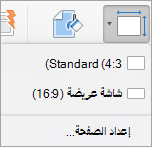
حدد حجم الشريحة.

حدد Standard (4:3) أو شاشة عريضة (16:9).
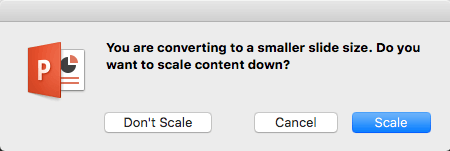
قد يطالبك PowerPoint بتغيير حجم المحتوى. اختر أحد الخيارات التالية:
المقياس: حدد هذا الخيار لتصغير حجم محتوى الشريحة أو زيادته. عند تغيير الحجم إلى حجم شريحة أصغر، قد يؤدي هذا الإجراء إلى جعل المحتوى يبدو أصغر حجما، ولكن ستتمكن من رؤية كل المحتوى على الشريحة.
عدم تغيير الحجم: حدد هذا الخيار للاحتفاظ بحجم محتوى الشريحة. قد يؤدي تحديد هذا الخيار إلى عدم احتواء المحتوى في الشريحة بشكل ملائم.
اختر حجما آخر، مثل A3 أو B4 أو جهاز عرض
ضمن علامة التبويب "تصميم " على "الشريط"، حدد موقع "حجم الشريحة " في المجموعة "تخصيص "، بالقرب من الطرف البعيد لشريط الأدوات.
حدد حجم الشريحة.
اختر "إعداد الصفحة " من القائمة التي تظهر.
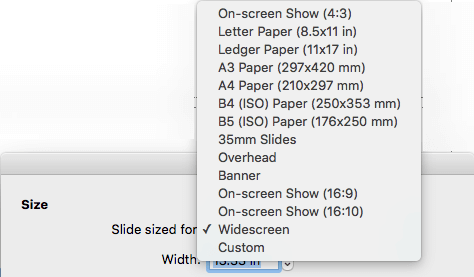
يوفر لك "إعداد الصفحة" مجموعة متنوعة من خيارات حجم الشريحة/الصفحة المحددة مسبقا. يتم سرد الخيارات وأبعادها أدناه:
| الاسم |
العرض |
الارتفاع |
| عرض على الشاشة (4:3) |
10 بوصة / 25.4 سم |
7.5 بوصة / 19.05 سم |
| ورق الرسائل (8.5x11 بوصة) |
10 بوصة / 25.4 سم |
7.5 بوصة / 19.05 سم |
| ورق دفتر الأستاذ (11x17 بوصة) |
13.319 بوصة / 33.831 سم |
9.99 بوصة / 25.374 سم |
| ورق A3 (297x420 مم) |
14 بوصة / 35.56 سم |
10.5 بوصة / 26.67 سم |
| ورق A4 (210x297 مم) |
10.833 بوصة / 27.517 سم |
7.5 بوصة / 19.05 سم |
| ورق B4 (ISO) (250x353مم) |
11.84 بوصة / 30.074 سم |
8.88 بوصة / 22.556 سم |
| ورق B5 (ISO) (176x250مم) |
7.84 بوصة / 19.914 سم |
5.88 بوصة / 14.936 سم |
| شرائح 35 مم |
11.25 بوصة / 28.575 سم |
7.5 بوصة / 19.05 سم |
| جهاز عرض |
10 بوصة / 25.4 سم |
7.5 بوصة / 19.05 سم |
| شعار |
8 بوصة / 20.32 سم |
1 بوصة / 2.54 سم |
| عرض على الشاشة (16:9) |
10 بوصة / 25.4 سم |
5.625 بوصة / 14.288 سم |
| عرض على الشاشة (16:10) |
10 بوصة / 25.4 سم |
6.25 بوصة / 15.875 سم |
| شاشة عريضة |
13.333 بوصة / 33.867 سم |
7.5 بوصة / 19.05 سم |
في المربع حجم الشريحة ، حدد السهم لأسفل بجانب تغيير حجم الشرائح من أجل وحدد خيارا.
يوفر جهاز العرض العام نسبة عرض إلى ارتفاع قريبة جدا من حجم الشريحة 4:3 القياسية.
يوجد خياران لنسب العرض إلى الارتفاع 16:9:
-
عرض على الشاشة (16:9) لتعيين أبعاد الشريحة إلى 10 بوصات x 5.625 بوصة.
- شاشة عريضة تعين الأبعاد إلى 13.333 بوصة x 7.5 بوصة.
يشكل هذان الخياران نسبة الارتفاع إلى العرض نفسها، وبالتالي سيظهران بطريقة مماثلة في طريقة العرض العادية، نظرا لأن PowerPoint يضبط تلقائيا مستوى التكبير/التصغير. توفر الشاشة العريضة (13.333 بوصة x 7.5 بوصة) مساحة مساحة شريحة أكبر للمحتوى، وهو بالتالي الخيار الأفضل للعروض التقديمية. لن يتم احتواء الشاشة العريضة على ورقة بحجم 8.5 × 11 بوصة دون الحاجة إلى تصغير حجمها.
حدد موافق لقبول الأبعاد وإغلاق مربع الحوار "حجم الشريحة ".
اختيار أبعاد مخصصة (بالبوصة أو السنتيمر أو البكسل)
ضمن علامة التبويب "تصميم " على "الشريط"، حدد موقع "حجم الشريحة " في المجموعة "تخصيص "، بالقرب من الطرف البعيد لشريط الأدوات.
حدد حجم الشريحة، ثم حدد إعداد الصفحة.
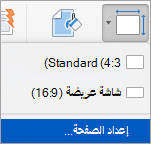
يتم فتح مربع الحوار "إعداد الصفحة ".
في مربعي العرضوالارتفاع ، يقبل PowerPoint القياسات بالبوصة أو السنتيمترات أو وحدات البكسل. اكتب رقما متبوعا بمسافة، ثم اكتب الاختصار المناسب: in (بوصة) أو cm (سنتيمتر) أو px (بكسل).
يقوم PowerPoint بعد ذلك بتحويل القياسات، إذا لزم الأمر، إلى وحدة القياس التي يستخدمها نظام التشغيل الخاص بك.
|
العرض أو الارتفاع |
|
الحد الأدنى: |
1 بوصة
2.54 سم
120 بكسل |
|
الحد الأقصى: |
56 بوصة
142.24 سم
720 بكسل |
حدّد موافق.
قد يطالبك PowerPoint بتغيير حجم المحتوى. اختر أحد الخيارات التالية:
-
المقياس: حدد هذا الخيار لتصغير حجم محتوى الشريحة أو زيادته. عند تغيير الحجم إلى حجم شريحة أصغر، قد يؤدي هذا الإجراء إلى جعل المحتوى يبدو أصغر حجما، ولكن ستتمكن من رؤية كل المحتوى على الشريحة.
-
عدم تغيير الحجم: حدد هذا الخيار للاحتفاظ بحجم محتوى الشريحة. قد يؤدي تحديد هذا الخيار إلى عدم احتواء المحتوى في الشريحة بشكل ملائم.
تعيين حجم شريحة جديد كحجم افتراضي للعروض التقديمية الجديدة
ضمن علامة التبويب "تصميم " على "الشريط"، حدد موقع "حجم الشريحة " في المجموعة "تخصيص "، بالقرب من الطرف البعيد لشريط الأدوات.
حدد حجم الشريحة، ثم حدد إعداد الصفحة.
اتبع الخطوات الواردة في القسم السابق لاختيار حجم الشريحة الذي تريده.
على علامة التبويب "تصميم "، حدد سهم "المزيد" أسفل النسق القياسية.
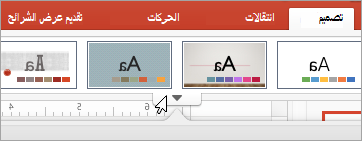
حدد "حفظ النسق الحالي" في أسفل النافذة.
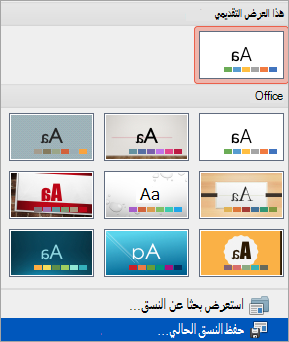
امنح النسق اسما يسهل تذكره وحدد حفظ.
ضمن علامة التبويب "تصميم "، حدد السهم "المزيد" أسفل النسق القياسية مرة أخرى. سيظهر النسق الذي تم حفظه مؤخراً ضمن تخصيص.
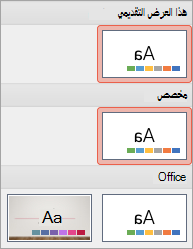
انقر بزر الماوس الأيمن فوق النسق المخصص الجديد، ثم حدد تعيين كنسق افتراضي.
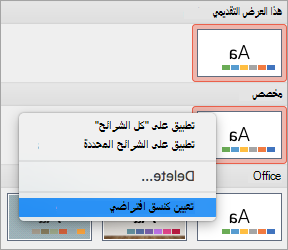
في المرة التالية التي تفتح فيها PowerPoint، سترى النسق الافتراضي في الزاوية العلوية اليمنى من معرض النُسق. عند تحديده، ستظهر كل الشرائح بالحجم الذي اخترته للنسق الافتراضي.
يتم تطبيق تغيير الحجم على كل الشرائح في العرض التقديمي
تسأل بعض الأشخاص عن تغيير حجم شريحة واحدة داخل عرض تقديمي. PowerPoint غير قادر على القيام بذلك. جميع الشرائح في العرض التقديمي بنفس الحجم.
يتم تطبيق الاتجاه على كل الشرائح في العرض التقديمي
وقد سأل بعض الأشخاص أيضا عن تغيير اتجاه الصفحة لبعض الشرائح. PowerPoint غير قادر على القيام بذلك. تتخذ جميع الشرائح في العرض التقديمي اتجاه الصفحة نفسه.
انظر أيضاً
تغيير اتجاه الصفحة في PowerPoint بين الاتجاهين الأفقي والعمودي
الخطوات الأساسية
لتغيير حجم الشريحة:
- حدد علامة التبويب "تصميم " على شريط الأدوات.
- حدد "حجم الشريحة" بالقرب من نهاية شريط الأدوات.
- حدد Standard (نسبة العرض إلى الارتفاع 4:3) أو شاشة عريضة (16:9) أو حجم شريحة مخصص.
لمزيد من المعلومات حول الأحجام المعرفة مسبقا (بما في ذلك التنسيقات مثل التحميل العام وA3 وA4 والشعار وB4 وB5) أو تغيير الحجم المخصص الخاص بك، حدد عنوانا أدناه لتوسيعه والاطلاع على التفاصيل.
الخطوات المفصلة
اختيار حجم الشريحة Standard أو Widescreen
ضمن علامة التبويب "تصميم " في شريط الأدوات، حدد "حجم الشريحة " في المجموعة "تخصيص ".

حدد Standard (4:3) أو شاشة عريضة (16:9).
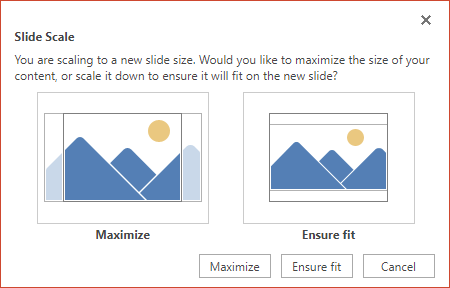
عندما يتعذر على PowerPoint على الويب تغيير حجم المحتوى تلقائيا، ستتم مطالبتك بتحديد خيار من اثنين:
تكبير: حدد هذا الخيار لزيادة حجم محتوى الشريحة عند ضبطه لحجم شريحة أكبر. قد يؤدي تحديد هذا الخيار إلى عدم احتواء المحتوى في الشريحة بشكل ملائم.
التأكد من الاحتواء: حدد هذا الخيار لتصغير حجم المحتوى عند ضبطه لحجم شريحة أصغر. قد يؤدي هذا الإجراء إلى جعل المحتوى يبدو أصغر حجما، ولكن ستتمكن من رؤية كل المحتوى على الشريحة.
إعداد الشاشة العريضة 16:9 هو القيمة الافتراضية لإنشاء عروض تقديمية جديدة. عند تغيير حجم الشريحة في عرض تقديمي، سيتم تطبيق الحجم الذي حددته فقط على هذا العرض التقديمي.
يمكنك أيضاً تغيير اتجاه جميع الشرائح في العرض التقديمي الخاص بك. راجع تغيير اتجاه الصفحة للحصول على الإرشادات.
اختر حجما آخر، مثل A3 أو B4 أو جهاز عرض
ضمن علامة التبويب "تصميم " على "الشريط"، حدد موقع "حجم الشريحة " في المجموعة "تخصيص "، بالقرب من الطرف البعيد لشريط الأدوات.
حدد حجم الشريحة، ثم حدد حجم شريحة مخصص.
في المربع حجم الشريحة ، حدد السهم لأسفل بجانب تغيير حجم الشرائح من أجل وحدد خيارا. أبعادها مذكورة أدناه:
| الاسم |
العرض |
الارتفاع |
| عرض على الشاشة (4:3) |
10 بوصة / 25.4 سم |
7.5 بوصة / 19.05 سم |
| ورق الرسائل (8.5x11 بوصة) |
10 بوصة / 25.4 سم |
7.5 بوصة / 19.05 سم |
| ورق دفتر الأستاذ (11x17 بوصة) |
13.319 بوصة / 33.831 سم |
9.99 بوصة / 25.374 سم |
| ورق A3 (297x420 مم) |
14 بوصة / 35.56 سم |
10.5 بوصة / 26.67 سم |
| ورق A4 (210x297 مم) |
10.833 بوصة / 27.517 سم |
7.5 بوصة / 19.05 سم |
| ورق B4 (ISO) (250x353مم) |
11.84 بوصة / 30.074 سم |
8.88 بوصة / 22.556 سم |
| ورق B5 (ISO) (176x250مم) |
7.84 بوصة / 19.914 سم |
5.88 بوصة / 14.936 سم |
| شرائح 35 مم |
11.25 بوصة / 28.575 سم |
7.5 بوصة / 19.05 سم |
| جهاز عرض |
10 بوصة / 25.4 سم |
7.5 بوصة / 19.05 سم |
| شعار |
8 بوصة / 20.32 سم |
1 بوصة / 2.54 سم |
| عرض على الشاشة (16:9) |
10 بوصة / 25.4 سم |
5.625 بوصة / 14.288 سم |
| عرض على الشاشة (16:10) |
10 بوصة / 25.4 سم |
6.25 بوصة / 15.875 سم |
| شاشة عريضة |
13.333 بوصة / 33.867 سم |
7.5 بوصة / 19.05 سم |
يوفر جهاز العرض العام نسبة عرض إلى ارتفاع قريبة جدا من حجم الشريحة 4:3 القياسية.
يوجد خياران لنسب العرض إلى الارتفاع 16:9:
-
عرض على الشاشة (16:9) لتعيين أبعاد الشريحة إلى 10 بوصات x 5.625 بوصة.
-
شاشة عريضة لتعيين أبعاد الشريحة إلى 13.333 بوصة x 7.5 بوصة.
يشكل هذان الخياران نسبة الارتفاع إلى العرض نفسها، وبالتالي سيظهران بطريقة مماثلة في طريقة العرض العادية، نظرا لأن PowerPoint يضبط تلقائيا مستوى التكبير/التصغير. توفر الشاشة العريضة (13.333 بوصة x 7.5 بوصة) مساحة مساحة شريحة أكبر للمحتوى، وهو بالتالي الخيار الأفضل للعروض التقديمية. لن يتم احتواء الشاشة العريضة على ورقة بحجم 8.5 × 11 بوصة دون الحاجة إلى تصغير حجمها.
حدد موافق لقبول الأبعاد وإغلاق مربع الحوار "حجم الشريحة ".
اختيار أبعاد مخصصة
ضمن علامة التبويب "تصميم " على "الشريط"، حدد موقع "حجم الشريحة " في المجموعة "تخصيص "، بالقرب من الطرف البعيد لشريط الأدوات.
حدد حجم الشريحة، ثم حدد حجم شريحة مخصص.
يتم فتح مربع الحوار حجم الشريحة.
في مربعي العرضوالارتفاع ، اكتب قياسا بالبوصة. لا يقبل PowerPoint القياسات خارج الحد الأدنى والحد الأقصى الموضح أدناه:
|
العرض أو الارتفاع |
|
الحد الأدنى: |
1 انش
(بوصة واحدة تساوي 2.54 سم.) |
|
الحد الأقصى: |
56 بوصة
(ست وخمسون بوصة تساوي 142.24 سم.) |
حدّد موافق.
عندما يتعذر على PowerPoint على الويب تغيير حجم المحتوى تلقائيا، ستتم مطالبتك بتحديد خيار من اثنين:
تكبير: حدد هذا الخيار لزيادة حجم محتوى الشريحة عند ضبطه لحجم شريحة أكبر. قد يؤدي تحديد هذا الخيار إلى عدم احتواء المحتوى في الشريحة بشكل ملائم.
التأكد من الاحتواء: حدد هذا الخيار لتصغير حجم المحتوى عند ضبطه لحجم شريحة أصغر. قد يؤدي هذا الإجراء إلى جعل المحتوى يبدو أصغر حجما، ولكن ستتمكن من رؤية كل المحتوى على الشريحة.
انظر أيضاً
تغيير اتجاه الصفحة في PowerPoint بين الاتجاهين الأفقي والعمودي