

يمكنك تحسين أداء التشغيل وتوفير مساحة على القرص عن طريق ضغط ملفات الوسائط.
(تتوفر هذه الميزة في PowerPoint for Windows، ولكن ليس في PowerPoint for Mac أو PowerPoint على الويب.)
افتح العرض التقديمي الذي يحتوي على ملفات الصوت أو الفيديو.
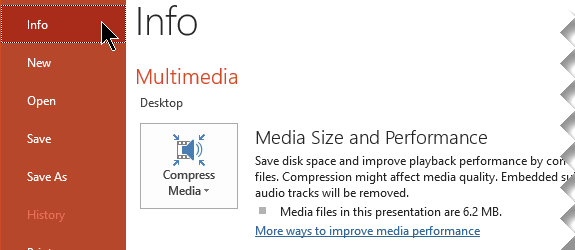
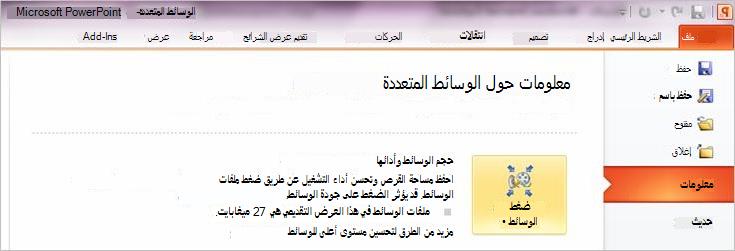
ضمن علامة التبويب "ملف" ، حدد "معلومات"، ثم في قسم "الوسائط المتعددة "، حدد "ضغط الوسائط*".
* يتم فقد شرائط الترجمة المضمنة ومسارات الصوت البديلة أثناء عملية الضغط هذه.
لتحديد جودة الفيديو، والتي تحدد بدورها حجم الفيديو، حدد أحد الخيارات التالية:
عالية الجودة (1080 بكسل) وفر مساحة مع الحفاظ على جودة الصوت والفيديو بشكل عام.
جودة عالية (720 بكسل) ستكون الجودة قابلة للمقارنة مع جودة الوسائط التي تتدفق عبر الإنترنت.
Standard (480 بكسل) استخدم هذا الخيار حين تكون المساحة محدودة، كما هو الحال عند إرسال عروض تقديمية عبر البريد الإلكتروني.
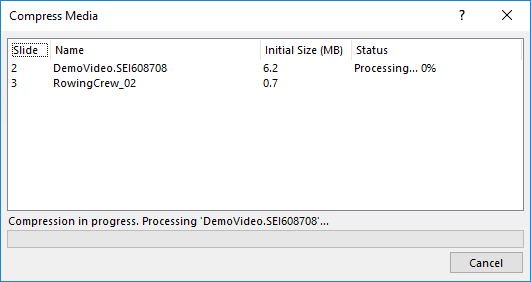
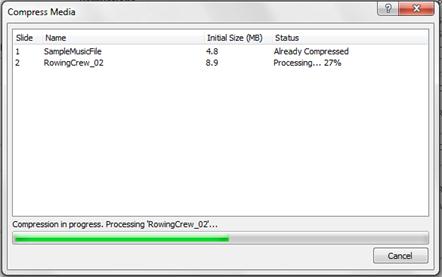
الرسم التوضيحي: ضغط الوسائط قيد التقدم
راجع المقالة التالية لمعرفة المزيد حول تلميحات لتحسين تشغيل الصوت والفيديو وتوافقهما.