

إذا لم تتمكن من العرض على شاشة كبيرة، فحاول العرض على كمبيوتر Windows 10.
تحويل جهاز الكمبيوتر Windows 10 إلى جهاز عرض لاسلكي
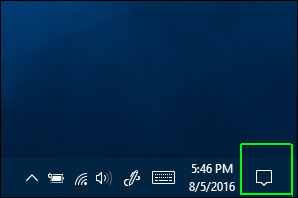
افتح مركز الصيانة. يتم تمثيلها بواسطة أيقونة فقاعة الكلام في الزاوية السفلية اليسرى من الشاشة.
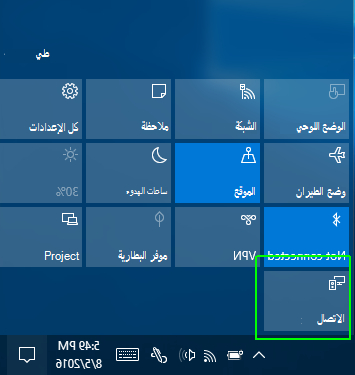
حدد اتصال. (إذا لم تكن لوحة إجراء الاتصال مرئية، فانقر أولا فوق توسيع لمشاهدة مجموعة الإجراءات بأكملها.)
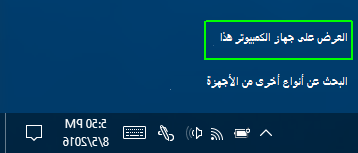
حدد Projecting to this PC.
تظهر نافذة الإعدادات .
إذا لم يكن الكمبيوتر الخاص بك قادرا على تلقي Miracast، فسيتم إيقافك في هذه المرحلة برسالة تقول ذلك.حدد متوفر في كل مكان أو متوفر في كل مكان على الشبكات الآمنة من القائمة المنسدلة الأولى.
ضمن طلب العرض على هذا الكمبيوتر، حدد المرة الأولى فقط أو في كل مرة.
نوصي باستخدام المرة الأولى فقط، من أجل الراحة. في كل مرة تضمن أن كل محاولة للعرض من جهاز إلى هذا الكمبيوتر تتطلب إذنك.نوصي بإيقاف تشغيل طلب رقم التعريف الشخصي (PIN) للإقران لأنه يجب عليك منح الإذن على الكمبيوتر المتلقي على أي حال. يمكنك أيضا تحديد ما إذا كنت تريد أن يتلقى الكمبيوتر طلبات الإسقاط فقط عند توصيله.
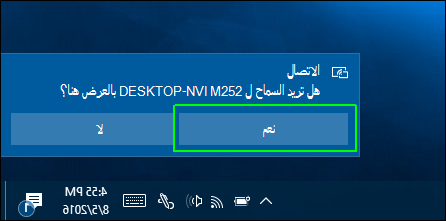
انقر فوق نعم عندما Windows 10 ينبهك إلى أن جهازا آخر يريد العرض على الكمبيوتر.
يفتح تطبيق Windows Connect في نافذته الخاصة. يمكنك سحب النافذة أو تغيير حجمها أو تكبيرها.