

يمكنك نسخ شريحة رئيسية (وكل التخطيطات المقترنة بها) من عرض تقديمي لآخر.
نسخ الشريحة الرئيسية من العرض التقديمي الأول
- افتح العرضين التقديميين: العرض التقديمي الذي تريد نسخ شريحة رئيسية منه، والعرض التقديمي الذي تريد لصق الشريحة الرئيسية فيه.
- في العرض التقديمي الذي يحتوي على الشريحة الرئيسية التي تريد نسخها، ضمن علامة تبويب عرض، حدد الشريحة الرئيسية.
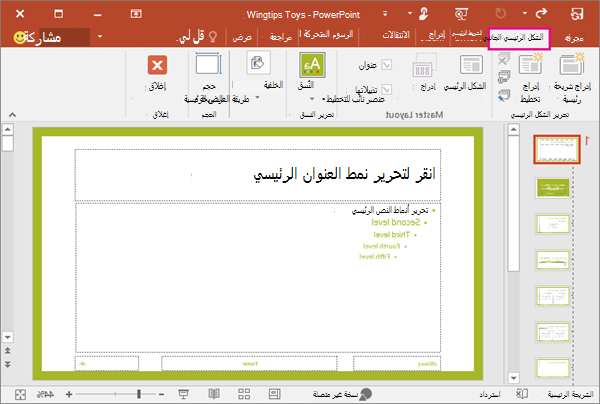
- في جزء الصور المصغرة للشريحة، انقر بزر الماوس الأيمن فوق الشريحة الرئيسية، ثم حدد نسخ.
ملاحظة
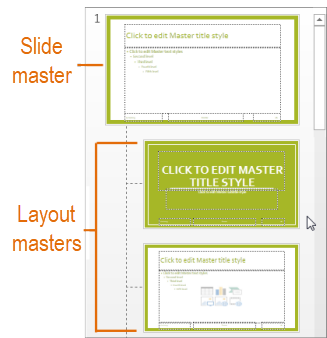
- في جزء الصور المصغرة، تتمثّل الشريحة الرئيسية في صورة الشريحة الأكبر مع عدد موجود بجانبها، وأشكال التخطيط الرئيسية ذات الصله هي عناصر فرعية أصغر تابعة لها (كما هو موضح أعلاه).
- يحتوي عدد كبير من العروض التقديمية على أكثر من شريحة رئيسية واحدة، ولهذا سيتعيّن عليك التمرير للعثور على الشريحة الرئيسية التي تريدها.
لصق الشريحة الرئيسية في العرض التقديمي الجديد
ضمن علامة التبويب عرض، حدد تبديل النوافذ، ثم حدد العرض التقديمي الذي تريد لصق الشريحة الرئيسية فيه.
حدد الشريحة الرئيسية ضمن علامة التبويب عرض.
في جزء الصور المصغرة، انقر بزر الماوس الأيمن فوق الشريحة الرئيسية، ثم ضمن لصق، قم بأحد الإجراءات التالية؛
- للتعرف على ألوان النسق والخطوط وتأثيرات العرض التقديمي الوجهة الذي تقوم باللصق إليه، انقر فوق استخدام
 النسق الوجهة .
- للحفاظ على ألوان النسق والخطوط وتأثيرات العرض التقديمي الذي تقوم بالنسخ منه، انقر فوق الاحتفاظ بتنسيق المصدر
 .
- للتعرف على ألوان النسق والخطوط وتأثيرات العرض التقديمي الوجهة الذي تقوم باللصق إليه، انقر فوق استخدام
عند الانتهاء، حدد إغلاق العرض الرئيسي.