
يعتبر ألبوم صور PowerPoint الفوتوغرافية عرضاً تقديمياً يمكنك إنشاؤه لعرض الصور الفوتوغرافية الشخصية أو المهنية. يمكنك إما تنزيل قوالب ألبومات صور PowerPoint من Office.com، أو يمكنك إنشاء ألبومك الخاص.
يعتبر ألبوم صور PowerPoint الفوتوغرافية عرضاً تقديمياً يمكنك إنشاؤه لعرض الصور الفوتوغرافية الشخصية أو المهنية. إذا كنت ترغب في إنشاء ألبوم صور من قالب تم إنشاؤه مسبقا، يمكنك البحث عن واحد في مربع البحث المسمى البحث عن القوالب والنسق عبر الإنترنت واختيار أي منها تريده.
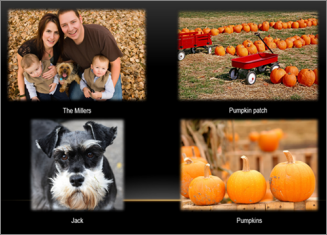 الشكل: نموذج لألبوم صور مع 4 صور على شريحة
بدء إنشاء ألبوم الصور الفوتوغرافية عن طريق إضافة الصور
- انتقل إلى إدراج وانقر فوق السهم الموجود أسفل ألبوم صور فوتوغرافية، ثم فوق ألبوم صور فوتوغرافية جديد.
- في مربع الحوار ألبوم صور فوتوغرافية، ضمن إدراج صورة من، انقر فوق ملف/قرص.
- في مربع الحوار إدراج صور جديدة، قم بتحديد موقع المجلد الذي يحتوي على الصور التي تريد إدراجها، ثم انقر فوق إدراج.
- لتغيير الترتيب الذي سيتم عرض الصور فيه، ضمن الصور الموجودة في الألبوم، انقر فوق اسم ملف الصورة التي تريد تحريكها، ثم استخدم أزرار الأسهم لتحريكها إلى أعلى أو أسفل في القائمة.
- في مربع الحوار ألبوم صور فوتوغرافية، انقر فوق إنشاء.
المزيد من الأشياء التي يمكنك القيام بها باستخدام ألبومات الصور
حدد عنواناً أدناه لفتحه وراجع الإرشادات المفصلة.
إضافة تسميات توضيحية إلى الصور
عند إضافة تسميات توضيحية، اكتب النص الذي يصف كل صورة في ألبوم الصور الفوتوغرافية.
- افتح العرض التقديمي لألبوم الصور.
- على علامة التبويب إدراج ، في المجموعة صور ، انقر فوق السهم ضمن ألبوم الصور، ثم انقر فوق تحرير ألبوم الصور.
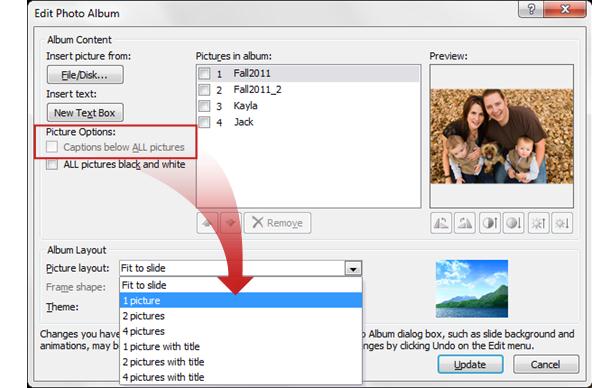
- ضمن خيارات الصورة، حدد خانة الاختيار التسميات التوضيحية أسفل كل الصور .
إذا كانت خانة الاختيار التسميات التوضيحية أسفل كل الصور رمادية اللون أو غير متوفرة، فيجب أولا تحديد تخطيط للصور في ألبوم الصور.
لتحديد تخطيط للصور، ضمن تخطيط الألبوم، في قائمة تخطيط الصورة ، حدد التخطيط الذي تريده.
- انقر فوق تحديث.
يستخدم PowerPoint اسم ملف الصورة كعنصر نائب لنص التسمية التوضيحية بشكل افتراضي. - في طريقة العرض عادي ، انقر فوق العنصر النائب لنص التسمية التوضيحية، ثم اكتب تسمية توضيحية تصف الصورة.
تغيير مظهر صورة
على علامة التبويب إدراج ، في المجموعة صور ، انقر فوق السهم ضمن ألبوم الصور، ثم انقر فوق تحرير ألبوم الصور.
في مربع الحوار تحرير ألبوم الصور، قم بإجراء واحد أو أكثر مما يلي:
- لعرض جميع الصور في ألبوم صور فوتوغرافية بالأسود والأبيض، ضمن خيارات الصورة، حدد خانة الاختيار كافة الصور بالأسود والأبيض.
- لتغيير تخطيط الصور الخاصة بك، أسفل تخطيط الألبوم، في قائمة تخطيط صورة، قم بتحديد التخطيط الذي تريده.
- لوضع الصور في إطار، ضمن تخطيط الألبوم، في القائمة شكل الإطار، حدد شكل الإطار الذي يبدو جيداً مع كل الصور في ألبوم الصور.
- لتحديد نسق لألبوم الصور الفوتوغرافية، أسفل تخطيط الألبوم، بجانب نسق، انقر فوق استعراض، ثم في مربع الحوار اختيار نسق، قم بتحديد موقع النسق الذي تريد استخدامه.
للاستدارة، أو لزيادة سطوع الصورة أو تقليله، أو لزيادة تباين الصورة أو تقليله، في القائمة الصور الموجودة في الألبوم، انقر فوق الصورة التي تريدها، ثم نفّذ ما يلي:
- لتدوير صورة باتجاه عقارب الساعة، انقر فوق
 .
. - لتدوير صورة عكس اتجاه عقارب الساعة، انقر فوق

- لزيادة التباين، انقر فوق
 .
. - لتقليل التباين، انقر فوق
 .
. - لزيادة السطوع، انقر فوق
 .
. - لتقليل السطوع، انقر فوق
 .
.
- لتدوير صورة باتجاه عقارب الساعة، انقر فوق
مشاركة ألبوم صورك الفوتوغرافية مع الآخرين
هناك بعض الطرق المختلفة التي يمكنك من خلالها مشاركة ألبوم الصور مع الآخرين.
إزالة صورة من ألبوم صور فوتوغرافية
- انقر فوق إدراج>ألبوم> صورتحرير ألبوم الصور.
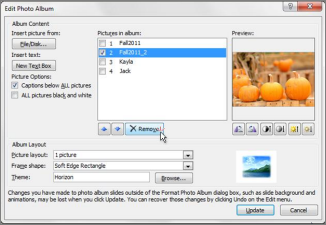
- ضمن الصور في الألبوم، حدد الصورة، ثم انقر فوق إزالة.