

يمكنك استخدام علامة التبويب " النشرات الرئيسية " لتحرير مظهر نشرات العرض التقديمي، بما في ذلك التخطيط والرؤوس والتذييلات والخلفية. تظهر التغييرات التي تم إجراؤها على النشرات الرئيسية على كل صفحات النشرات المطبوعة.
للاطلاع على خيارات النشرات، انقر فوق علامة التبويب " عرض "، ثم انقر فوق "النشرات الرئيسية " في المجموعة "طرق العرض الرئيسية ".
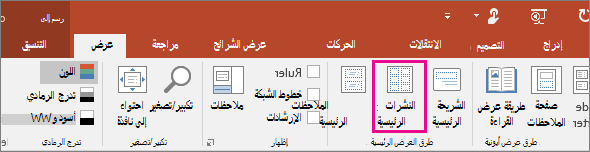
يؤدي ذلك إلى فتح طريقة عرض النشرات الرئيسية .
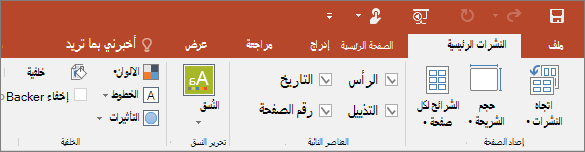
تغيير التخطيط
في مجموعة إعداد الصفحة، يمكنك تحديد رقم وتخطيط الشرائح للطباعة على كل صفحة، وتغيير اتجاه النشرات، وتعيين حجم الشريحة. يمكنك استخدام إعدادات في كافة القوائم الثلاثة—اتجاه النشرات، حجم الشريحة، و الشرائح لكل صفحة— لتخصيص التخطيط كما تريده بالضبط.
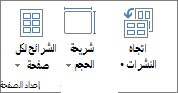
تعيين الشرائح لكل صفحة
تحديد الشرائح لكل صفحة.
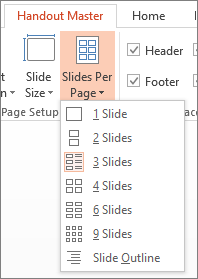
اختر خيار تخطيط من الصور المصغرة.
تلميح
خيار 3 شرائح يتضمن الخطوط التي يمكن لجمهورك استخدامها لتدوين الملاحظات.
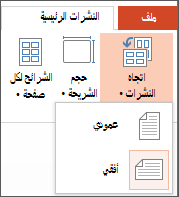
تعيين الاتجاه
- حدد اتجاه النشرة ثم اختر عمودي أو أفقي.
تعيين حجم الشريحة
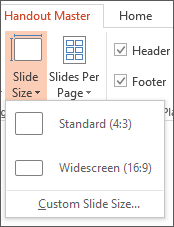
انقر فوق "حجم الشريحة "، ثم حدد أحد الخيارات.
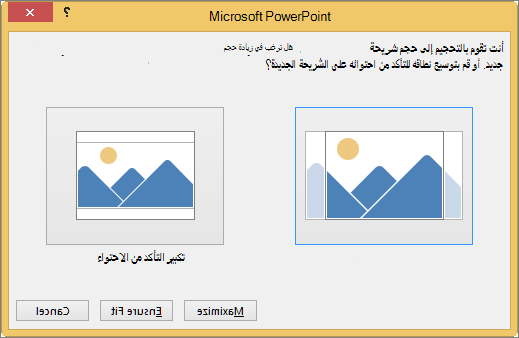
عندما يتعذر على PowerPoint تغيير حجم المحتوى تلقائيا، سيطالبك برسالة. حدّد تكبير لزيادة حجم محتوى الشريحة عند ضبطه لحجم شريحة أكبر. (قد يؤدي تحديد هذا الخيار إلى عدم احتواء المحتوى في الشريحة بشكل ملائم.) حدد "التأكد من الاحتواء" لتصغير حجم المحتوى الخاص بك. (قد يجعل هذا المحتوى يبدو أصغر حجما، ولكن ستتمكن من رؤية كل المحتوى على الشريحة.)
تلميح
- لتعيين حجم مخصص، بما في ذلك عرض الشرائح والارتفاع وترقيم الشرائح واتجاهها، حدد " حجم شريحة مخصص " في القائمة "حجم الشريحة ".
- للتأكد من أن الشرائح ستتم طباعتها بالطريقة التي تريدها، قم بمعاينة النشرات قبل الطباعة.
تغيير الرؤوس والتذييلات
يمكنك ضبط الرؤوس والتذييلات في مجموعة العناصر النائبة. بشكل افتراضي، تظهر العناصر النائبة في الزوايا العلوية والسفلية في صفحة النشرات الرئيسية.
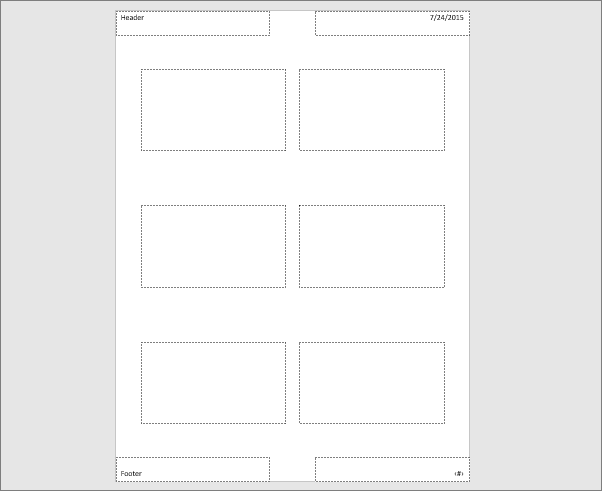
انقر فوق عنصر نائب لنص (رأس الصفحة أو تذييل الصفحة أو التاريخ أو رقم الصفحة) لإجراء تغييرات عليه. يمكنك القيام بأشياء مثل:
- إضافة المحتوى أو تغييره في العناصر النائبة للنص : بالإضافة إلى التغييرات التي تقوم بإدخالها على النص، يمكنك استخدام الأوامر على علامة التبويب إدراج لإضافة الرسومات أو أنواع محتويات أخرى.
- تنسيق شكل النص ومظهره: حدد النص واستخدم الخيارات الموجودة في علامة التبويب تنسيق لإجراء التغييرات.
- تغيير العناصر النائبة للنص: اسحب عنصراً نائباً للنص لتحريكه، ثم استخدم مقابض تغيير الحجم الخاصة بمربع النص لتغيير حجمه.
- تشغيل العناصر النائبة أو إيقاف تشغيلها: قم بإلغاء تحديد خانة الاختيار الخاصة بالعنصر النائب (رأس أو تاريخ أو تذييل أو رقم الصفحة) الذي تريد إيقاف تشغيله.
تغيير الخلفية
يمكنك تغيير خلفية النشرات (ولكن ليس خلفية الشرائح) في مجموعة الخلفية. يمكنك أيضاً تغيير الخط سريعاً لجميع نشرات النص الخاص بك في وقت واحد، ويمكنك تطبيق حدود خاصة وتأثيرات مرئية.
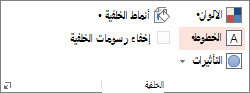
ألوان: اختر نسق اللون لخلفية النشرات الخاصة بك. قد تحتاج إلى النقر فوق أنماط الخلفية واختر أحد الخيارات لتراه مُطبَّقاً.
أنماط الخلفية: اختر خيار نمط من القائمة. تعتمد الألوان المعروضة على اختيارك في قائمة الألوان.
تلميح
انقر فوق تنسيق الخلفية في أسفل قائمة أنماط الخلفية لفتح الجزء تنسيق والاختيار من بين العديد من خيارات الخلفية، مثل إعدادات التعبئة المتقدمة والتأثيرات الفنية وإعدادات اللون والصورة.
الخطوط: اختر خطاً من القائمة لتطبيقه بسرعة على كل الرؤوس والتذييلات.
التأثيرات: اختر تأثيراً من القائمة لتطبيق تأثيرات النسق، باستخدام ميزات تتضمن الظلال والانعكاسات والخطوط والتعبئات والمزيد.
معاينة النشرات
لمعاينة المظهر الذي تتخذه النشرات عند طباعتها:
- حدد"طباعةملف>".
- انتقل إلى "إعدادات>" شرائح في صفحة كاملة، ثم أسفل "نشرات"، حدد التخطيط الذي تريده وانظر إلى جزء المعاينة. حدد Esc (أو حدد علامة التبويب ملف) للعودة إلى طريقة العرض السابقة.
لمزيد من المعلومات حول استخدام نشرات PowerPoint، راجع: