

إذا كنت تستخدم إصدارا أحدث من PowerPoint، فبإمكانك ربط بيانات من ورقة عمل Excel محفوظة بعرضك التقديمي في PowerPoint. وبهذه الطريقة، إذا تغيرت البيانات في ورقة العمل، فيمكنك تحديثها بسهولة في عرضك التقديمي في PowerPoint.
ربط مقطع بيانات في Excel بـ PowerPoint
في PowerPoint، يمكنك تضمين الجداول وأوراق العمل من Excel في شرائح العرض التقديمي.
في Excel، انقر واسحب لتمييز الخلايا التي تريد نسخها.
انقر بزر الماوس الأيمن على الخلايا التي تم نسخها وحدد نسخ.
في عرض PowerPoint التقديمي، انقر بزر الماوس الأيمن وحدد خيارات اللصق التي تريدها:
استخدام أنماط الوجهة – اختر تحرير الخلايا المنسوخة مثل جدول PowerPoint، ولكن باستخدام نظام الألوان والخطوط في PowerPoint.
الاحتفاظ بتنسيق المصدر - اختر الاحتفاظ بالجدول الخاص بك قابلا للتحرير في PowerPoint مع الحفاظ على نفس تنسيق المصدر من Excel.
تضمين – اختر الاحتفاظ بنسخة من جدولك في PowerPoint في حال كنت ترغب في تحرير البيانات، والتي ستفتح في Excel.
ملاحظة
إذا كنت تعمل باستخدام ملف Excel كبير، فسيؤدي ذلك إلى تضخيم عرض PowerPoint التقديمي إلى حجم كبير. يمكنك أيضا بدون قصد أن توفر إمكانية للوصول إلى ملف Excel أكبر مما كنت تنوي لها.
صورة – اختر لصق الجدول كصورة للحصول على نفس الميزات مثل التضمين باستثناء أنه يمكنك تنسيق الخلايا كصورة وإضافة تأثيرات إليها. لن تتمكن من تحرير البيانات بعد لصقها.
الاحتفاظ بالنص فقط – اختر لصق الجدول كنص مستقيم وللقيام بجميع التنسيقات في PowerPoint.
إذا قمت بلصقه كصورة، في علامة التبويب تنسيق أدوات الصورة، فحدد نمط الصورة السريع الذي تريد استخدامه. ضبط الجدول بالحجم الذي تفضله.
تحديث بيانات Excel المرتبطة في PowerPoint
بعد استخدام إحدى الطرق الموضحة أعلاه لإدراج بيانات Excel المرتبطة في عرض تقديمي، يمكنك تحديث العرض التقديمي لكي يظل على اطلاع دائم بتغييرات البيانات أمرا سهلا:
- في PowerPoint، انقر بزر الماوس الأيمن فوق البيانات وحدد تحديث الارتباط.
ربط ورقة عمل Excel كاملة ب PowerPoint
في PowerPoint، على علامة التبويب "إدراج "، انقر فوق عنصر أو اضغط عليه.

في مربع الحوار إدراج كائن، حدد إنشاء من ملف.
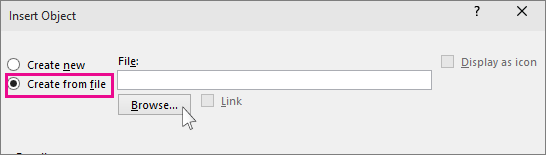
انقر أو اضغط على استعراض، وفي مربع استعراض ابحث عن مصنف Excel الذي يتضمّن البيانات التي تريد إدراجها وإنشاء ارتباط إليها.
قبل إغلاق مربع الحوار إدراج كائن، حدد ارتباط ثم انقر فوق موافق.
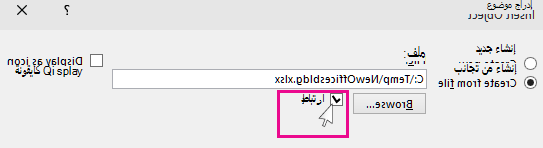
هام
يعرض الكائن المرتبط في العرض التقديمي كافة البيانات من ورقة العمل النشطة العليا في مصنف Excel المرتبط. وعند حفظ مصنف Excel، تأكد من أن ورقة العمل التي تريدها في العرض التقديمي هي تلك التي تراها عند فتح المصنف للمرة الأولى.
نسخ بيانات Excel (غير المرتبطة) ولصقها في PowerPoint
في هذه الحالة، لن يتم ربط بيانات Excel بعرضك التقديمي في PowerPoint. أنت تنسخ البيانات من ورقة عمل Excel وتلصقها في عرضك التقديمي. لا ترسل ورقة العمل تحديثات تلقائية إلى PowerPoint.
في Excel، افتح المصنف الذي يتضمّن البيانات التي تريد نسخها.
اسحب عبر منطقة البيانات التي تريد نسخها، وعلى علامة التبويب الصفحة الرئيسية، انقر أو اضغط على نسخ.
في PowerPoint، انقر فوق الشريحة التي تريد لصق بيانات ورقة العمل المنسوخة فيها.
ضمن علامة التبويب الصفحة الرئيسية، في المجموعة الحافظة، انقر فوق السهم الموجود أسفل لصق.
ضمن "خيارات اللصق"، اختر أحد الخيارات التالية. حرك مؤشر الماوس فوق كل خيار "لصق " للاطلاع على معاينة للشكل الذي سيبدو عليه.

استخدام "أنماط الوجهة " لنسخ البيانات كجدول PowerPoint، باستخدام تنسيق العرض التقديمي 
الاحتفاظ بتنسيق المصدر لنسخ بيانات Excel كجدول PowerPoint، باستخدام تنسيق ورقة العمل 
التضمين لنسخ البيانات كمعلومات يمكن تحريرها في Excel لاحقا 
صورة لنسخ البيانات كصورة لا يمكن تحريرها في Excel 
الاحتفاظ بالنص فقط لنسخ كل البيانات كمربع نص واحد