
عندما تريد إنشاء ارتباط ديناميكي بين محتوى المستند والمحتوى في عرض PowerPoint تقديمي، قم بإدراج المحتوى ككائن. على عكس عند لصق المحتوى (مثل الضغط على Ctrl+V)، عند إدراجه كعنصر مرتبط أو مضمن، لا يزال بإمكانك العمل مع المحتوى في البرنامج الأصلي حيث تم إنشاؤه.
إذا قمت بإدراج الشريحة في المستند ككائن PowerPoint، Word تشغيل PowerPoint عند النقر نقرا مزدوجا فوق الشريحة، ويمكنك استخدام أوامر PowerPoint للعمل مع الشريحة.
عند إدراج عرض PowerPoint التقديمي بأكمله كعنصر، يعرض المستند شريحة واحدة فقط. لعرض شرائح مختلفة، انقر نقرا مزدوجا فوق كائن PowerPoint، ثم اضغط على مفتاح الإدخال Enter لتشغيل عرض الشرائح.
إدراج عنصر مرتبط أو عنصر مضمن
يمكنك ربط شريحة واحدة أو أكثر أو تضمينها، أو يمكنك تضمين عرض تقديمي بأكمله. عندما تقوم بتضمين عنصر العرض تقديمي لـ PowerPoint في المستند، يقوم Word بتشغيل عرض شرائح PowerPoint عندما تنقر نقراً مزدوجاً فوق عنصر العرض التقديمي في المستند. لا يمكنك تحرير العرض التقديمي داخل المستند. يمكن تضمين عنصر العرض التقديمي فقط، وليس ربطه.
افتح مستند Word والعرض التقديمي من PowerPoint الذي يحتوي على الشرائح التي تريد إنشاء عنصر مرتبط أو عنصر مضمن منها.
قم بالتبديل إلى PowerPoint، ثم تحديد العرض التقديمي بأكمله أو الشرائح التي تريدها.
ملاحظة
لتحديد شرائح، في طريقة العرض فارز الشرائح، انقر فوق الشريحة التي تريدها. لتحديد نطاق من الشرائح، اضغط باستمرار على Shift أثناء النقر فوق الشريحتين الأولى والأخيرة من النطاق. لتحديد شرائح متعددة ليست بجانب بعضها البعض، اضغط باستمرار على Ctrl أثناء النقر فوق الشرائح التي تريدها.
اضغط على Ctrl+C.
قم بالتبديل إلى مستند Word، ثم انقر فوق المكان الذي تريد إظهار المعلومات فيه.
على علامة تبويب الشريط الرئيسي، في المجموعة الحافظة، انقر فوق السهم الموجود أسفل لصق، ثم انقر فوق لصق خاص.
في القائمة كـ، حدد عنصر العرض التقديمي في PowerPoint Microsoft أو عنصر شريحة في Microsoft PowerPoint (.pptx).
حدد لصق لإدراج عنصر مضمن، أو حدد لصق الارتباط لإدراج ارتباط إلى العنصر، ثم انقر فوق موافق.
بدلاً من ذلك، يمكنك إدراج ارتباط إلى العنصر على النحو التالي.
- ضمن علامة التبويب إدراج، في المجموعة النص، انقر فوق السهم الموجود إلى جانب العنصر، ثم حدد العنصر.
- انقر فوق علامة التبويب إنشاء من ملف، واستعرض وصولاً إلى موقع العرض التقديمي.
- حدد ارتباط إلى ملف أو عرض كأيقونة، ثم انقر فوق موافق.
تحديث العناصر المرتبطة
بشكل افتراضي، يتم تحديث العناصر المرتبطة تلقائياً. وهذا يعني أن Word يقوم بتحديث المعلومات المرتبطة في كل مرة تفتح فيها ملف Word أو في أي وقت يتم تغيير ملف PowerPoint المصدر أثناء فتح ملف Word. مع ذلك، يمكنك تغيير إعدادات العناصر المرتبطة الفردية بحيث لا يتم تحديث العنصر المرتبط أو حتى يتم تحديثه فقط عند اختيار قارئ المستند إجراء التحديث يدوياً.
يمكنك أيضاً منع Word من تحديث الارتباطات تلقائياً في كل المستندات التي يتم فتحها. يمكنك القيام بذلك كإجراء أمان، لمنع تحديث المستندات بالملفات التي من المحتمل أن تكون من مصدر غير موثوق به.
هام
عند فتح مستند يحتوي على عناصر مرتبطة، يطالبك Word بتحديث المستند ببيانات من الملفات المرتبطة. إذا ساورك شك حيال أن الملفات المرتبطة قد تكون من مصدر غير موثوق به، فانقر فوق لا في هذه الرسالة.
بالإضافة إلى ذلك، يمكنك قطع الاتصال بين عنصر مرتبط وملف PowerPoint المصدر بشكل دائم. عند قطع الاتصال، لن تتمكن من تحرير العنصر في المستند؛ حيث يصبح صورة لمحتوى PowerPoint.
تحديث عنصر مرتبط يدوياً
- انقر بزر الماوس الأيمن فوق الكائن المرتبط وانقر فوق تحديث الارتباط.
- أو انقر بزر الماوس الأيمن فوق الكائن المرتبط، وانقر فوق عنصر الشريحة المرتبطة أو عنصر العرض التقديمي المرتبط، ثم انقر فوق ارتباطات.
- انقر فوق الارتباط الذي تريد تحديثه يدوياً، ثم ضمن أسلوب التحديث اللازم للارتباط المحدد، انقر فوق تحديث يدوي.
منع تحديث عنصر مرتبط
- انقر بزر الماوس الأيمن فوق الكائن المرتبط، وانقر فوق ارتباطات العناصر> المرتبطة.
- أو انقر بزر الماوس الأيمن فوق الكائن المرتبط، وانقر فوق عنصر الشريحة المرتبطة أو عنصر العرض التقديمي المرتبط، ثم انقر فوق ارتباطات.
- انقر فوق الارتباط الذي تريد منع تحديثه، ثم ضمن أسلوب التحديث اللازم للارتباط المحدد، حدد خانة الاختيار مؤمّن.
ملاحظة
لإلغاء تأمين الارتباط، قم بإلغاء تحديد خانة الاختيار مؤمن.
منع Word من تحديث الارتباطات تلقائياً في كل المستندات
- على علامة التبويب ملف، انقر فوق خيارات.
- انقر فوق خيارات متقدمة ثم مرر لأسفل إلى عام.
- قم بإلغاء تحديد خانة الاختيار تحديث الارتباطات التلقائية عند الفتح.
قطع الاتصال بين عنصر مرتبط ومصدره
- انقر بزر الماوس الأيمن فوق الكائن المرتبط، وانقر فوق ارتباطات العناصر> المرتبطة.
- أو انقر بزر الماوس الأيمن فوق الكائن المرتبط، وانقر فوق عنصر الشريحة المرتبطة أو عنصر العرض التقديمي المرتبط، ثم انقر فوق ارتباطات.
- انقر فوق الارتباط الذي تريد قطع الاتصال به، ثم انقر فوق قطع الارتباط.
تغيير عنصر مرتبط أو مضمن
- انقر بزر الماوس الأيمن فوق الكائن المرتبط، وانقر فوق عنصر مرتبط.
- أو انقر بزر الماوس الأيمن فوق الكائن المرتبط، ثم انقر فوق عنصر الشريحة المرتبطة أو عنصر العرض التقديمي المرتبط.
- انقر فوق تحرير ارتباط أو فتح ارتباط، استنادا إلى ما إذا كان العنصر مضمنا أو مرتبطا، ثم قم بإجراء التغييرات التي تريدها.
إذا كان العنصر مضمناً، يتم إجراء التغييرات فقط في النسخة الموجودة في المستند. إذا كان العنصر مرتبطاً، يتم إجراء التغييرات على الملف المصدر.
الاختلافات بين العناصر المرتبطة والعناصر المضمنة
تكمن الاختلافات الرئيسية بين العناصر المرتبطة والعناصر المضمنة في مكان تخزين البيانات وكيفية تحديث البيانات بعد وضعها في ملف الوجهة.
يمكنك وضع ارتباط في العنصر أو نسخة من العنصر في المستند. يمكنك إدراج المحتوى بهذه الطريقة من أي برنامج يدعم تقنية العناصر المرتبطة والمضمنة (ارتباط العناصر وتضمينها، أو OLE).
على سبيل المثال، قد يحتوي تقرير الحالة الشهرية على المعلومات التي يتم الاحتفاظ بها بشكل منفصل في شريحة PowerPoint. إذا قمت بربط التقرير إلى الشريحة، يمكن تحديث البيانات الموجودة في التقرير كلما تم تحديث الملف المصدر. إذا قمت بتضمين الشريحة في التقرير، فسيحتوي التقرير على نسخة ثابتة من البيانات.
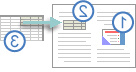
1. Embedded object
2. Linked object
3. ملف المصدر
عند ربط عنصر ما، يمكن تحديث المعلومات إذا تم تعديل الملف المصدر. يتم تخزين البيانات المرتبطة في الملف المصدر. يقوم ملف Word، أو ملف الوجهة، بتخزين موقع الملف المصدر فقط، ويعرض تمثيلاً للبيانات المرتبطة. استخدم العناصر المرتبطة إذا تم أخذ حجم الملف في الاعتبار.
يُعد الارتباط مفيداً أيضاً عند تضمين معلومات يتم الاحتفاظ بها بشكل مستقل، كالبيانات التي يقوم قسم آخر بجمعها، وعندما تريد إبقاء هذه المعلومات محدّثة في مستند Word.
عندما تقوم بتضمين عنصر PowerPoint، فلن يطرأ أي تغيير على المعلومات الموجودة في ملف Word عند تعديل ملف PowerPoint المصدر. وتصبح العناصر المضمنة جزءاً من ملف Word، وبعد إدراجها لن تعود جزءاً من الملف المصدر.
نظراً لتضمين المعلومات في مستند Word واحد، يُعد التضمين مفيداً إذا كنت لا تريد أن تعكس المعلومات التغييرات التي يتم إدخالها في الملف المصدر، أو عندما لا تريد من مستلمي المستند الاهتمام بتحديث المعلومات المرتبطة.