

يمكن PowerPoint لـ Microsoft 365 نسخ كلماتك أثناء تقديمها وعرضها على الشاشة كتسميات توضيحية بنفس اللغة التي تتحدثها، أو كترجمات مترجمة إلى لغة أخرى. يمكن أن يساعد هذا في مراعاة أفراد الجماهير المصابين بالصمم أو الذين يعانون من ضعف السمع، أو الذين على دراية أكثر بلغة أخرى، على التوالي.
كما يوجد موضع وحجم ولون وخيارات مظاهر أخرى للتسميات التوضيحية وشرائط الترجمة لمراعاة البيئات المختلفة واحتياجات الجمهور.
للحصول على أفضل النتائج، نوصي بشدة باستخدام ميكروفون سماعة رأس متصل بالجهاز الذي يقوم بتشغيل PowerPoint. أيضًا، تتطلب الميزة اتصالاً موثوقاً بالإنترنت خلال عرضك التقديمي.
(يتطلب Windows 10 والإصدارات الأحدث، مع الإصدار PowerPoint لـ Microsoft 365 16.0.11601.20178 أو إصدار أحدث على التحديث الحالي. الميزة غير مدعومة إذا كنت تستخدم إصدارا سابقا من Windows.)
إعداد شرائط الترجمة والتسميات التوضيحية
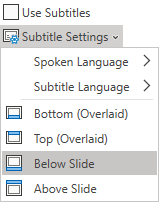
يمكنك اختيار اللغة التي تريد التحدث بها أثناء العرض التقديمي، واللغة التي يجب أن يظهر بها نص التسمية التوضيحية/شريط الترجمة (على سبيل المثال إذا كنت تريده مُترجمًا). يمكنك تحديد الميكروفون المُعين الذي تريد استخدامه (إذا كان هناك أكثر من ميكروفون واحد مُتصلاً بجهازك)، والموضع الذي تظهر فيه شرائط الترجمة على الشاشة (أسفل أو أعلى، ومُتراكبة أو منفصلة عن الشريحة)، وخيارات العرض الأخرى.
على علامة تبويب شريط عرض الشرائح، حدّد إعدادات شرائط الترجمة. أو يمكنك ضبط الإعدادات دون مغادرة العرض التقديمي من خلال قائمة السياق أو قوائم عرض الشرائح أو قوائم > عرض مقدم العرض الإعدادات > المزيد من الإعدادات.
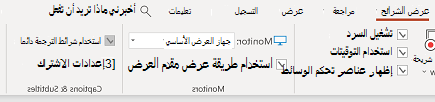
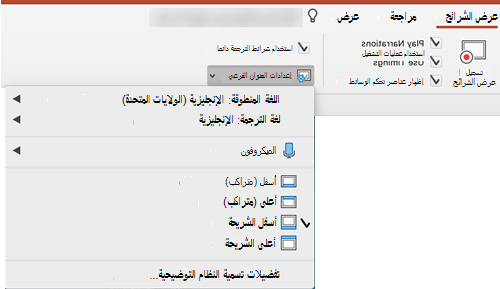
استخدم اللغة المنطوقة لمشاهدة اللغات الصوتية التي يمكن ل PowerPoint التعرف عليها، وحدد اللغات التي تريدها. هذه هي اللغة التي ستتحدث بها أثناء التقديم. (بشكل افتراضي، سيتم تعيين هذه على اللغة المُتوافقة مع لغة تحرير Office.)
استخدم لغة الترجمة لمعرفة اللغات التي يمكن ل PowerPoint عرضها على الشاشة كتسميات توضيحية أو ترجمات، وحدد اللغات التي تريدها. هذه هي لغة النص الذي سيتم عرضه على جمهورك. بشكل افتراضي، ستكون هذه هي اللغة نفسها كلغتك المنطوقة، ولكنها قد تكون لغة مختلفة، مما يعني أنه ستتم الترجمة.
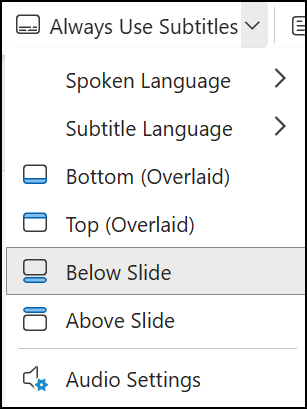
في قائمة إعدادات شرائط الترجمة، قم بتعيين الموضع المطلوب للتسميات التوضيحية أو شرائط الترجمة. يمكن أن تظهر فوق أعلى أو أسفل هامش الشريحة (متراكبة)، أو يمكن أن تظهر فوق أعلى الشريحة أو تحت أسفل الشريحة (مثبّتة). الإعداد الافتراضي هو أسفل الشريحة.
يتوفر المزيد من إعدادات المظهر بالنقر فوق إعدادات> الترجمةالمزيد من الإعدادات (Windows).
يمكنك تغيير لون وحجم وشفافية ونمط خط شرائط الترجمة. يمكنك تغيير الخلفية لتحسين التباين وتسهيل قراءة النص.
تشغيل الميزة أو إيقاف تشغيلها أثناء التقديم
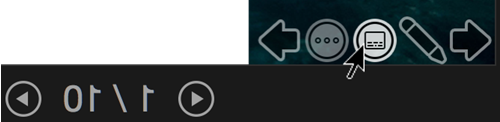
إذا كنت في منتصف تقديم عرض تقديمي وتريد تشغيل الميزة أو إيقاف تشغيلها، فانقر فوق الزر تبديل شرائط الترجمة من عرض الشرائح أو عرض مقدم العرض، في شريط الأدوات أسفل الشريحة الرئيسية:
في طريقة عرض الشرائح:

في عرض مقدم العرض:
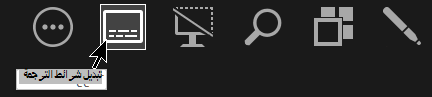
يمكنك أيضًا تبديل شرائط الترجمة من قائمة النقر بزر الماوس الأيمن، أو باستخدام مفتاح الاختصار J.
لبدء تشغيل شرائط الترجمة دائما عند بدء عرض تقديمي لعرض الشرائح، يمكنك الانتقال من الشريط إلى عرض >الشرائحاستخدم شرائط الترجمة دائما لتشغيل هذه الميزة لجميع العروض التقديمية. (بشكل افتراضي، يكون متوقفا عن التشغيل.) بعد ذلك، في عرض الشرائح وعرض مقدم العرض، سيظهر نسخة مباشرة من كلماتك على الشاشة.


تلميحات
- إذا رأيت مشاكل في التسميات التوضيحية أو الترجمة، فحاول التحدث بشكل أكثر عمدا.
- حاول تجنب ظهور أصوات في الخلفية قد تؤثر على صوتك أو احجبها.
- تعتمد التسميات التوضيحية وشرائط الترجمة على خدمة الكلام المستندة إلى السحابة، لذلك من المهم أن يكون لديك اتصال بالإنترنت سريع وموثوق به.
اللغات المنطوقة المدعومة من التسميات التوضيحية وشرائط الترجمة المباشرة (الإدخال الصوتي)
يتم دعم العديد من اللغات المنطوقة كإدخال صوتي للتسميات التوضيحية المباشرة والترجمة في PowerPoint لـ Microsoft 365. يتم تقديم اللغات المُوضوع عليها علامة كـ معاينة مُقدّمًا قبل الدعم الكامل، وبشكل عام ستكون دقة الشاشة أقل إلى حد ما، والتي ستتحسن بمرور الوقت.
| اللغات المدعومة بالكامل | معاينة اللغات * |
|---|---|
| الصينية (جمهورية الصين الشعبية) | العربية |
| الإنجليزية (كندا) | الدانمركية |
| الإنجليزية (المملكة المتحدة) | الهولندية |
| الإنجليزية (الولايات المتحدة) | الإنجليزية (أستراليا) |
| الفرنسية (فرنسا) | الإنجليزية (الهند) |
| الألمانية (ألمانيا) | الفنلندية |
| الإيطالية (إيطاليا) | الفرنسية (كندا) |
| الإسبانية (إسبانيا) | الهندية |
| اليابانية | |
| الكورية | |
| النرويجية | |
| البرتغالية (البرازيل) | |
| الروسية | |
| الإسبانية (المكسيك) | |
| السويدية |
* "لغات المعاينة" ليست مدعومة تمامًا في الوقت الحالي. تعرُّفنا على هذه اللغات سيتحسن بمرور الوقت.
اللغات التي تظهر على الشاشة مدعومة بالتسميات التوضيحية المباشرة وشرائط الترجمة (إخراج النص)
يمكن PowerPoint لـ Microsoft 365 عرض التسميات التوضيحية أو الترجمة على الشاشة بأي من أكثر من 60 لغة:
| الأفريقية | اللاتفية |
|---|---|
| العربية | الليتوانية |
| البنغالية | الملغاشية |
| البوسنية | الماليزية |
| البلغارية | المالطية |
| الكَنْتُونية (التقليدية) | الماورية |
| الكتالانية | النرويجية (بوكمال) |
| الصينية (المبسطة) | الفارسية |
| الصينية (التقليدية) | البولندية |
| الكرواتية | البرتغالية |
| التشيكية | الأوتومي الكيريتارية |
| الدانماركية | الرومانية |
| الهولندية | الروسية |
| الإنجليزية | الساموائية |
| الإستونية | الصربية (السيريلية) |
| الفيجية | الصربية (اللاتينية) |
| الفلبينية | السلوفاكية |
| الفنلندية | السلوفينية |
| الفرنسية | الإسبانية |
| الألمانية | السويدية |
| اليونانية | التاهيتية |
| الكريولية الهايتية | التاميلية |
| العبرية | التيلوجو |
| الهندية | التايلاندية |
| الهمونغ داو | التونغية |
| المجرية | التركية |
| الآيسلندية | الأوكرانية |
| الإندونيسية | أردو |
| الإيطالية | الفيتنامية |
| اليابانية | الويلزية |
| السواحيلية | المايا اليوكاتينية |
| الكورية |
معلومات مهمة حول التسميات التوضيحية المباشرة وشرائط الترجمة
تعد التسميات التوضيحية المباشرة وترجمات PowerPoint إحدى الميزات المحسنة على السحابة في Microsoft 365 ويتم تشغيلها بواسطة Microsoft Speech Services. سيتم إرسال الكلمات المنطوقة إلى Microsoft لتزويدك بهذه الخدمة. للحصول على مزيد من المعلومات، اطّلع على جعل Office يعمل بشكل أكثر ذكاءً بالنسبة لك.
الدعم التقني للعملاء ذوي الاحتياجات الخاصة
تسعى شركة Microsoft إلى تقديم أفضل تجربة ممكنة لجميع العملاء. إذا كان لديك إعاقة أو أسئلة تتعلق بإمكانية وصول ذوي الاحتياجات الخاصة، فيرجى الاتصال ب Microsoft Disability Answer Desk للحصول على المساعدة التقنية. تم تدريب فريق دعم Disability Answer Desk على استخدام العديد من التقنيات المساعدة الشائعة ويمكن أن يقدم مساعدة باللغة الإنجليزية والإسبانية والفرنسية وبلغة الإشارة الأمريكية. يرجى الانتقال إلى موقع Microsoft Disability Answer Desk للاطلاع على تفاصيل الاتصال الخاصة بمنطقتك.
إذا كنت مستخدما حكوميا أو تجاريا أو مستخدما للمؤسسة، فيرجى الاتصال بالمؤسسة Answer Desk لذوي الاحتياجات الخاصة.
اطلع أيضاً على
ميزات إمكانية وصول ذوي الاحتياجات الخاصة في تشغيل الفيديو والصوت على PowerPoint
إعداد الجهاز للعمل باستخدام إمكانية وصول ذوي الاحتياجات الخاصة في Microsoft 365
تسهيل الوصول إلى عروض PowerPoint التقديمية الخاصة بك للأشخاص ذوي الاحتياجات الخاصة
إضافة تسميات توضيحية مغلقة أو أشرطة الترجمة إلى الوسائط في PowerPoint