

يحفظ PowerPoint على الويب عملك تلقائيا في OneDrive، في السحابة.
(غالبا ما يسمى هذا النوع من العمليات في Microsoft 365 حفظ باسم، ولكن في Microsoft 365 لتطبيقات الويب يكون حفظ نسخة أو تنزيل باسم.)
للحفظ في موقع آخر (مثل الكمبيوتر أو محرك أقراص USB مصغر)، أو لحفظ نسخة، انقر فوق عنوان الإجراء أدناه واتبع الخطوات.
حدد عنواناً أدناه لفتحه وراجع الإرشادات المفصلة.
حفظ نسخة من العرض التقديمي على الكمبيوتر
في علامة التبويب "ملف" في "الشريط"، حدد "إنشاء نسخة"، ثم في لوحة الخيارات التي تظهر على الجانب الأيسر، حدد "تنزيل نسخة".
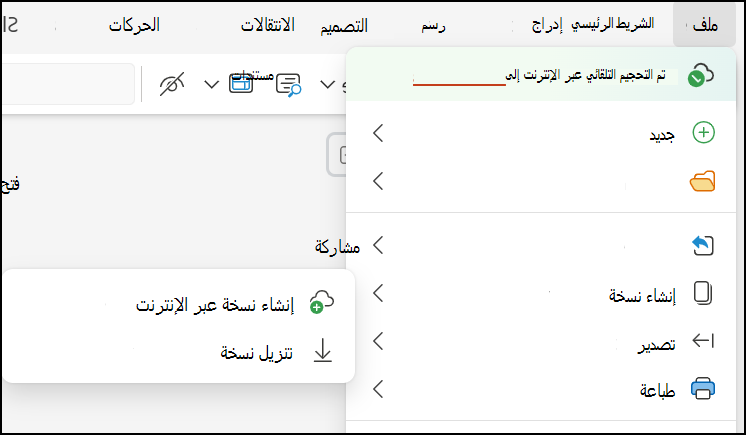
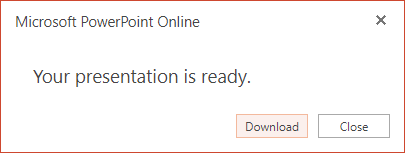
يؤكد مربع الحوار أن النسخة جاهزة للتنزيل إلى الكمبيوتر. حدد تنزيل للمتابعة.
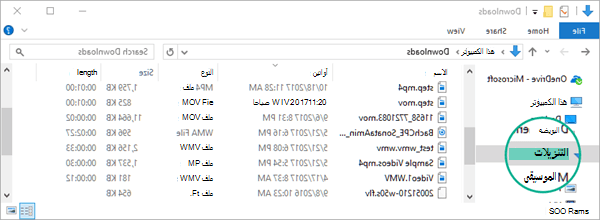
بشكل افتراضي، يتم نسخ الملف إلى مجلد التنزيلات على الكمبيوتر الشخصي:
يساعدك المستعرض الذي تستخدمه في إتمام عملية تنزيل الملف إلى الكمبيوتر. تعتمد كيفية ظهور ذلك بالضبط على المستعرض الذي تستخدمه.
حفظ نسخة من العرض التقديمي في OneDrive للعمل أو المؤسسة التعليمية أو SharePoint
تتوفر هذه الميزة فقط للأشخاص الذين لديهم حساب عمل أو مؤسسة تعليمية في Microsoft 365.
(هذه الميزة غير متوفرة إذا كنت تستخدم الإصدار 7 من Internet Explorer.)
ضمن علامة التبويب "ملف" على الشريط، حدد "حفظ نسخة".
في لوحة "حفظ نسخة " التي تفتح، حدد "حفظ نسخة".
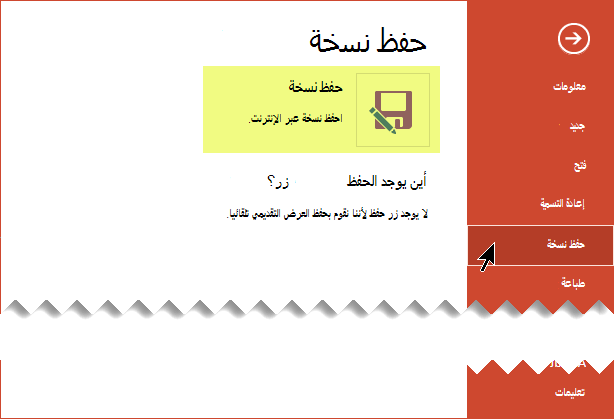
موقع "الحفظ" الافتراضي هو المجلد الحالي حيث يتم تخزين العرض التقديمي الأصلي. إذا وافقت على هذا الموقع، فعليك تغيير الاسم المحدد في مربع " الاسم ".
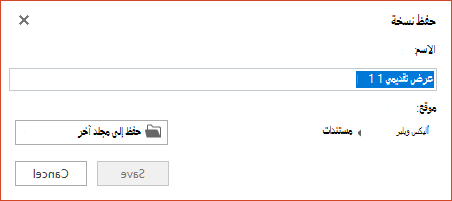
إذا كنت تريد تخزين الملف في موقع مختلف، فلا داعي لتغيير الاسم. حدد "حفظ" إلى مجلد آخر لتغيير المجلد الذي سيتم تخزين الملف فيه.
في مربع حوار التنقل بين المجلدات، حدد موقع المجلد الذي تريده، ثم حدد حفظ.

|
لا تقدم بعض خدمات الإنترنت غير التابعة ل Microsoft، مثل Dropbox، خيارات الحفظ نفسها التي يوفرها Microsoft 365 للويب. إذا لم تتمكن من رؤية أحد الخيارات الموضحة هنا، يرجع سبب ذلك إلى أن نظام التخزين عبر الإنترنت لا يسمح بذلك. |
|---|