أسرع طريقة لإنشاء ارتباط تشعبي أساسي على الويب على شريحة PowerPoint هي الضغط على Enter بعد كتابة عنوان صفحة ويب موجودة (مثل http://www.contoso.com).
يمكنك إنشاء ارتباط إلى صفحة ويب أو يمكنك إنشاء ارتباط إلى مستند جديد أو مكان في مستند موجود أو يمكنك بدء رسالة لعنوان بريد إلكتروني.
48 ثانية
إنشاء ارتباط إلى موقع ويب
حدد النص أو الشكل أو الصورة التي تريد استخدامها كارتباط تشعبي.
حدد إدراج>ارتباط > إدراج ارتباط.
حدد ملف موجود أو صفحة ويب، وأضف ما يلي:
-
النص المطلوب عرضه: اكتب النص الذي تريد أن يظهر كارتباط تشعبي.
-
تلميح الشاشة: اكتب النص الذي تريد أن يظهر عند مرور المستخدم فوق الارتباط التشعبي (اختياري).
-
المجلد الحالي أو الصفحات المستعرضة أو الملفات الأخيرة: حدد المكان الذي تريد إنشاء ارتباط إليه.
-
العنوان: إذا لم تكن قد حددت أحد المواقع المذكورة أعلاه من قبل، فقم بإدراج عنوان URL لموقع الويب الذي تريد إنشاء ارتباط إليه.
إذا أنشأت ارتباط إلى ملف على الكمبيوتر الخاص بك، ونقلت عرض PowerPoint التقديمي إلى كمبيوتر آخر، فستحتاج أيضاً إلى نقل أي ملفات مرتبطة.
حدّد موافق.
إنشاء ارتباط إلى مكان في مستند أو مستند جديد أو عنوان بريد إلكتروني
حدد النص أو الشكل أو الصورة التي تريد استخدامها كارتباط تشعبي.
حدد إدراج>ارتباط>إدراج ارتباط وحدد خيارا:
-
وضع في هذا المستند: يمكنك إنشاء ارتباط إلى شريحة معينة في العرض التقديمي.
-
إنشاء مستند جديد: يمكنك إنشاء ارتباط من عرضك التقديمي إلى عرض تقديمي آخر.
-
عنوان البريد الإلكتروني: يمكنك إنشاء ارتباط إلى عنوان بريد إلكتروني معروض لفتح برنامج البريد الإلكتروني الخاص بمستخدم.
قم بتعبئة النص المطلوب عرضه وتلميح الشاشة والمكان الذي تريد إنشاء ارتباط إليه.
حدّد موافق.
تغيير لون الارتباط التشعبي
حدد الارتباط التشعبي الذي تريد إعادة تلوينه.
ضمن علامة التبويب الشريط الرئيسي على الشريط، حدد السهم لأسفل الموجود بجانب الزر لون الخط لفتح قائمة الألوان.
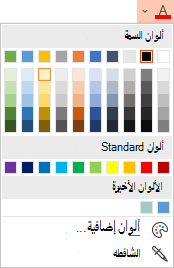
حدد اللون الذي تريده للارتباط التشعبي.
اختبر الارتباط التشعبي
بمجرد إدراج الارتباط، يمكنك اختباره (في طريقة العرض العادي) بالنقر بزر الماوس الأيمن على الارتباط التشعبي وتحديد فتح ارتباط تشعبي.
الإظهار والإرجاع
يظهر مربع العرض والإرجاع باللون الرمادي إلا إذا كنت ترتبط بـ «عرض مخصص» في العرض التقديمي.
إذا كنت مشتركا في Microsoft 365 وتريد استخدام ميزة مثل العرض والإرجاع، فانقر هنا للقراءة حول إنشاء ارتباط إلى شريحة أخرى باستخدام Zoom ل PowerPoint، وشاهد ميزة "اختيار الإرجاع" التي تمت مناقشتها بالقرب من نهاية هذه المقالة.
راجع أيضاً
إزالة التسطير من نص الارتباط التشعبي
تغيير لون نص الارتباط التشعبي في العرض التقديمي بكامله
وضع إشارة مرجعية على شريحة وربطها بها من مكان آخر في العرض التقديمي
أسرع طريقة لإنشاء ارتباط تشعبي أساسي على الويب على شريحة PowerPoint هي الضغط على Enter بعد كتابة عنوان صفحة ويب موجودة (مثل http://www.contoso.com).
يمكنك إنشاء ارتباط إلى صفحة ويب أو إنشاء ارتباط إلى مكان آخر داخل العرض التقديمي أو فتح عرض تقديمي آخر أو يمكنك بدء رسالة لعنوان بريد إلكتروني.
إنشاء ارتباط إلى صفحة ويب
حدد النص أو الشكل أو الصورة التي تريد استخدامها كارتباط تشعبي في طريقة العرض "عادي".
في علامة التبويب إدراج، حدد ارتباط.
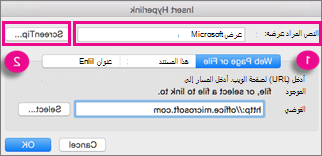
يظهر مربع الحوار إدراج ارتباط تشعبي.
-
النص المراد عرضه: النص المرتبط في المستند.
-
تلميح الشاشة: يظهر النص عند توجيه الماوس إلى النص المرتبط على الشريحة.
أدخل عنوان موقع الويب في المربع العنوان. (مثال: https://www.contoso.com).
تغيير لون الارتباط التشعبي
حدد الارتباط التشعبي الذي تريد إعادة تلوينه.
ضمن علامة التبويب الشريط الرئيسي على الشريط، حدد السهم لأسفل الموجود بجانب الزر لون الخط لفتح قائمة الألوان.
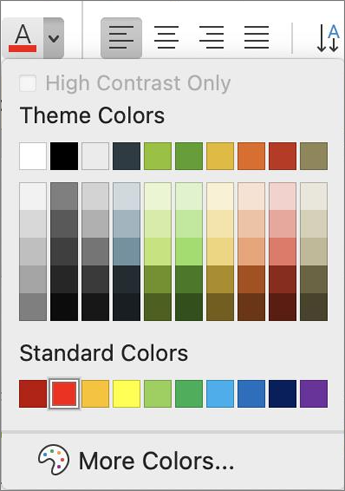
حدد اللون الذي تريده للارتباط التشعبي.
إنشاء ارتباط إلى شريحة في العرض التقديمي نفسه
- في مربع الحوار إدراج ارتباط تشعبي ، حدد هذا المستند.
- ضمن تحديد مكان في هذا المستند، حدد الشريحة التي تريد إنشاء ارتباط إليها.
إنشاء ارتباط إلى عرض تقديمي آخر
في مربع الحوار إدراج ارتباط تشعبي ، حدد صفحة ويب أو ملف.
انقر فوق تحديد ثم اختر العرض التقديمي أو الملف الذي تريد إنشاء ارتباط إليه.
ملاحظة
يتعذر على PowerPoint for macOS الارتباط بشريحة معينة في عرض تقديمي آخر.
إنشاء ارتباط إلى عنوان بريد إلكتروني
- في مربع الحوار إدراج ارتباط تشعبي ، حدد عنوان البريد الإلكتروني.
- في المربع عنوان البريد الإلكتروني ، اكتب عنوان البريد الإلكتروني الذي تريد إنشاء ارتباط إليه، أو في المربع عناوين البريد الإلكتروني المستخدمة مؤخرا ، حدد عنوان بريد إلكتروني.
- اكتب موضوع رسالة البريد الإلكتروني في مربع الموضوع.
اطلع أيضاً على
وضع إشارة مرجعية على شريحة وربطها بها من مكان آخر في العرض التقديمي
الارتباط بصفحة ويب أو ملف
افتح عرضا تقديميا جديدا أو عرضا تقديميا حاليا في PowerPoint على الويب.
ميّز النص الذي تريده أن يكون ارتباط تشعبي.
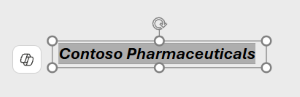
في علامة التبويب إدراج، حدد ارتباط.
سيتم فتح مربع الحوار ارتباط.
في المربع عرض النص، اكتب النص الذي تريد أن يكون مرئياً على الشريحة للارتباط التشعبي.
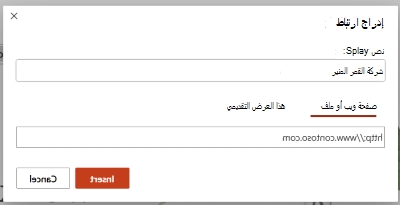
أدخل عنوان موقع الويب في المربع العنوان. (مثال: https://www.contoso.com)
حدد إدراج.
لاختبار الارتباط التشعبي، حدد علامة التبويب عرض الشرائح علي الشريط، ثم حدد تشغيل من البداية.
- (إذا قمت بإيقاف تشغيل الشريط المبسط، فلن يكون لديك علامة تبويب عرض الشرائح؛ وبدلاً من ذلك استخدم علامة التبويب عرض لبدء "عرض الشرائح".)
إنشاء ارتباط إلى شريحة في العرض التقديمي نفسه
- حدد النص الذي تريد استخدامه كارتباط تشعبي.
- انقر فوق إدراج > ارتباط في الشريط لفتح مربع الحوار إدراج ارتباط تشعبي
- في مربع الحوار إدراج ارتباط تشعبي ، حدد هذا العرض التقديمي.

- حدد الشريحة التي تريد إنشاء ارتباط إليها.
- انقر فوق إدراج.
اختبر الارتباط التشعبي
بمجرد إدراج الارتباط، يمكنك اختباره (في طريقة العرض العادي) بالنقر بزر الماوس الأيمن على الارتباط التشعبي وتحديد فتح ارتباط تشعبي.
ملاحظة
- يمكنك أيضاً إنشاء ارتباط تشعب لعنوان بريد إلكتروني. بدلا من إدخال عنوان الويب في مربع العنوان ، اكتب mailto:// متبوعا بعنوان البريد الإلكتروني الكامل.
إدراج ارتباط تشعبي
- على الشريحة، انقر حيث تريد إضافة الارتباط.
- ضمن علامة التبويب إدراج على الشريط، حدد ارتباط.
- حدد إدراج ارتباط.
أو: يمكنك إنشاء ارتباط لعنوان ويب أخير أو ملف مفتوح مؤخراً عن طريق تحديد العنصر من قائمة العناصر الحديثة التي تظهر.
- في مربع العنوان، أدخِل العنوان الذي تريد إنشاء ارتباط إليه. (مثال: https://www.contoso.com)
- في المربع النص المطلوب عرضه أدخل النص الذي سيكون الارتباط التشعبي.
- حدد تم.
تغيير لون الارتباط التشعبي
حدد الارتباط التشعبي الذي تريد إعادة تلوينه.
ضمن علامة التبويب الشريط الرئيسي على الشريط، اضغط على الزر لون الخط لفتح قائمة الألوان.

اضغط على اللون الذي تريده للارتباط التشعبي.
إدراج ارتباط تشعبي
- على الشريحة، انقر حيث تريد إضافة الارتباط.
- ضمن علامة التبويب إدراج على الشريط، حدد ارتباط.
- حدد إدراج ارتباط.
أو: يمكنك إنشاء ارتباط لعنوان ويب أخير أو ملف مفتوح مؤخراً عن طريق تحديد العنصر من قائمة العناصر الحديثة التي تظهر.
- في المربع النص المطلوب عرضه أدخل النص الذي سيكون الارتباط التشعبي.
- في مربع العنوان، أدخِل العنوان الذي تريد إنشاء ارتباط إليه. (مثال: https://www.contoso.com)
- حدد إدراج.
تغيير لون الارتباط التشعبي
حدد الارتباط التشعبي الذي تريد إعادة تلوينه.
ضمن علامة التبويب الشريط الرئيسي على الشريط، اضغط على السهم الموجود بجانب الزر لون الخط لفتح قائمة الألوان.
اضغط على اللون الذي تريده للارتباط التشعبي.
