استخدم التعليقات عندما تريد أن يقوم الأشخاص بمراجعة عرض تقديمي قمت بإنشائه وتقديم ملاحظات حوله، أو عندما يطلب الزملاء ملاحظاتك على عرض تقديمي.
التعليق عبارة عن ملاحظة يمكنك إرفاقها بحرف أو كلمة في شريحة، أو إلى شريحة بأكملها.
- حدد العنصر أو الشريحة التي تريد التعليق عليها.
- حدد مراجعة واختر تعليق جديد. إذا كان جزء التعليقات مفتوحا، فحدد جديد. أو في علامة التبويب إدراج ، حدد تعليق.
- في جزء التعليقات ، اكتب رسالتك في المربع وحدد نشر أو اضغط على مفتاح الإدخال Ctrl+Enter.
عند التعليق على مستند أو عرض تقديمي واستخدام علامة @ مع اسم شخص ما، يتلقى الشخص الذي ذكرته البريد مع رابط لتعليقك. لمزيد من التفاصيل، راجع Use @mention in comments to tag someone for feedback.
- في علامة التبويب عرض ، حدد عادي.
- في علامة التبويب مراجعة ، حدد إظهار التعليقات.
- حدد التعليق في جزء التعليقات .
- حدد الرد للرد على تعليق.
تشير النقطة الزرقاء إلى جانب تعليق إلى أنه تعليق جديد أو رد جديد منذ آخر مرة قمت بعرضها.
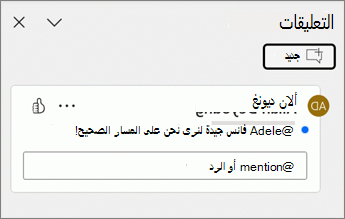
- في جزء التنقل، في طريقة العرض عادي ، حدد الشريحة التي تريد التعليق عليها.
- في جزء التعليقات ، حدد التعليق المراد تحريره، ثم حدد
 تحرير التعليق لإجراء تغييرات.
ملاحظة
ضع في اعتبارك أنه يمكن للآخرين تحرير تعليقاتك. يتم تخزين التعليقات في مستند Microsoft 365 في الملف، بحيث يمكن لأي شخص لديه حق الوصول إلى تحرير الملف تحرير تعليقك.
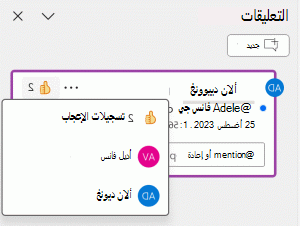
- لإظهار دعمك لتعليق، حدد زر
 Like في الزاوية العلوية اليسرى من التعليق وقم بقلب الزر باللون الأصفر.
- لمعرفة من تفاعل مع التعليق، مرر مؤشر الماوس فوق زر Like لقائمة الأسماء.
- لإزالة رد فعلك الخاص، حدد زر Like مرة أخرى وقم بإلغاء تحديد تعبئة الألوان الخاصة به.
- في جزء التعليقات ، حدد التعليق المراد حذفه.
- حدد المزيد من إجراءات مؤشر الترابط (...) واختر حذف مؤشر الترابط.
- حدد العنصر أو الشريحة للتعليق عليها.
- حدد مراجعة واختر تعليق جديد. إذا كان جزء التعليقات مفتوحا، فحدد جديد. أو في علامة التبويب إدراج ، حدد تعليق.
- في جزء التعليقات ، اكتب رسالتك في المربع وحدد نشر.
عند التعليق على مستند أو عرض تقديمي واستخدام علامة @ مع اسم شخص ما، يتلقى الشخص الذي ذكرته البريد مع رابط لتعليقك. لمزيد من التفاصيل، راجع Use @mention in comments to tag someone for feedback.
- في علامة التبويب عرض ، حدد عادي.
- في علامة التبويب مراجعة ، حدد
 إظهار التعليقات.
- حدد التعليق في جزء التعليقات .
- حدد الرد للرد على تعليق.
تشير النقطة الزرقاء إلى جانب تعليق إلى أنه تعليق جديد أو رد جديد منذ آخر مرة قمت بعرضها.
- في جزء التنقل، في طريقة العرض عادي ، حدد الشريحة التي تريد التعليق عليها.
- في جزء التعليقات ، حدد التعليق لتحريره
- حدد المزيد من إجراءات مؤشر الترابط (...)، واختر تحرير تعليق.
ملاحظة
ضع في اعتبارك أنه يمكن للآخرين تحرير تعليقاتك. يتم تخزين التعليقات في مستند Microsoft 365 في الملف، بحيث يمكن لأي شخص لديه حق الوصول إلى تحرير الملف تحرير تعليقك.
- لإظهار دعمك لتعليق، حدد زر Like في الزاوية العلوية اليسرى من التعليق وقم بقلب الزر باللون الأصفر.
- لمعرفة من تفاعل مع التعليق، مرر مؤشر الماوس فوق زر Like لقائمة الأسماء.
- لإزالة رد فعلك الخاص، حدد زر Like مرة أخرى وقم بإلغاء تحديد تعبئة الألوان الخاصة به.
- في جزء التعليقات ، حدد التعليق المراد حذفه.
- حدد المزيد من إجراءات مؤشر الترابط (...) واختر حذف مؤشر الترابط.
- حدد العنصر أو الشريحة التي تريد التعليق عليها.
- حدد مراجعة واختر تعليق جديد. إذا كان جزء التعليقات مفتوحا، فحدد جديد. أو في علامة التبويب إدراج ، حدد تعليق. على لوحة المفاتيح، استخدم Ctrl+Alt+M لنظام التشغيل Windows، أو ⌘+Shift+M على Mac.
عند التعليق على مستند أو عرض تقديمي واستخدام علامة @ مع اسم شخص ما، يتلقى الشخص الذي ذكرته البريد مع رابط لتعليقك. لمزيد من التفاصيل، راجع Use @mention in comments to tag someone for feedback.
- في علامة التبويب عرض ، حدد عادي.
- في علامة التبويب مراجعة ، حدد إظهار التعليقات.
- حدد التعليق في جزء التعليقات .
- حدد الرد للرد على تعليق.
تشير النقطة الزرقاء إلى جانب تعليق إلى أنه تعليق جديد أو رد جديد منذ آخر مرة قمت بعرضها.
- في جزء التنقل، في طريقة العرض عادي ، حدد الشريحة التي تريد التعليق عليها.
- في جزء التعليقات ، حدد التعليق لتحريره
- حدد المزيد من إجراءات مؤشر الترابط (...)، واختر تحرير التعليق (أو أيقونة القلم الرصاص) لإجراء تغييرات.
ملاحظة
ضع في اعتبارك أنه يمكن للآخرين تحرير تعليقاتك. يتم تخزين التعليقات في مستند Microsoft 365 في الملف، بحيث يمكن لأي شخص لديه حق الوصول إلى تحرير الملف تحرير تعليقك.
- لإظهار دعمك لتعليق، حدد الزر Like في الزاوية العلوية اليسرى من التعليق وقم بقلب الزر باللون الأصفر.
- لمعرفة من تفاعل مع التعليق، مرر مؤشر الماوس فوق الزر Like لقائمة الأسماء.
- لإزالة رد الفعل الخاص بك، حدد الزر Like مرة أخرى وقم بإلغاء تحديد تعبئة اللون الخاصة به.
في جزء التعليقات ، حدد التعليق الذي تريد حذفه، وحدد المزيد من إجراءات مؤشر الترابط (...) وحدد حذف مؤشر الترابط.
حدد الشريحة التي تريد التعليق عليها. اضغط على الزر تعليق في أسفل الشاشة.

اكتب رسالتك في المربع واضغط على الزر إرسال.
- حدد الكائن الذي تريد التعليق عليه. اضغط على الخيار تعليق جديد من شريط الأدوات.
- اكتب رسالتك في المربع واضغط على الزر إرسال.
عند التعليق على مستند أو عرض تقديمي واستخدام علامة @ مع اسم شخص ما، يتلقى الشخص الذي ذكرته البريد مع رابط لتعليقك. لمزيد من التفاصيل، راجع Use @mention in comments to tag someone.
تتطلب هذه الميزة PowerPoint for Android الإصدار 16.0.11231.
- اضغط على تعليقات أعلى فارز الشرائح. يظهر جزء التعليقات.
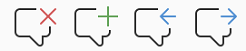
- استخدم الأزرار الموجودة على الشريط للتنقل للأمام وللخلف من خلال التعليقات.
- اكتب في المربع رد للرد على تعليق.
- اضغط على تعليقات أعلى فارز الشرائح. يظهر جزء التعليقات.
- اضغط على التعليق واضغط على تحرير.
- حرر تعليقك واضغط على حفظ.
- اضغط على تعليقات أعلى فارز الشرائح. يظهر جزء التعليقات.
- اضغط على التعليق لتحرير النقاط الثلاث واضغط عليها لعرض القائمة.
- اضغط على حذف مؤشر ترابط لإزالة التعليق.
- حدد الشريحة التي تريد التعليق عليها. اضغط على الزر تعليق في أسفل الشاشة.
- اكتب رسالتك في المربع واضغط على الزر إرسال.
- حدد الكائن الذي تريد التعليق عليه. اضغط على الخيار تعليق جديد من شريط الأدوات.
- اكتب رسالتك في المربع واضغط على الزر إرسال.
عند التعليق على مستند أو عرض تقديمي واستخدام علامة @ مع اسم شخص ما، يتلقى الشخص الذي ذكرته البريد مع رابط لتعليقك. لمزيد من التفاصيل، راجع Use @mention in comments to tag someone.
اضغط على تعليقات أعلى فارز الشرائح. يظهر جزء التعليقات.
استخدم الأزرار الموجودة على الشريط للتنقل للأمام وللخلف من خلال التعليقات.
اكتب في المربع رد للرد على تعليق.
- اضغط على تعليقات أعلى فارز الشرائح. يظهر جزء التعليقات.
- اضغط على التعليق واضغط على تحرير.
- حرر تعليقك واضغط على حفظ.
- اضغط على تعليقات أعلى فارز الشرائح. يظهر جزء التعليقات.
- اضغط على التعليق لتحرير النقاط الثلاث واضغط عليها لعرض القائمة.
- اضغط على حذف مؤشر ترابط لإزالة التعليق.
اطلع أيضاً على
التعليقات الحديثة في PowerPoint
