
في PowerPoint، يمكن أن تتضمن مربعات النص ومعظم الأشكال نصا فيها. يمكن وضع النص أفقيا أو عموديا، ويمكن أن يظهر على سطر واحد أو التفاف إلى أسطر متعددة.
الفيديو: تعرف على كيفية ترتيب النص في شكل أو مربع نص. يمكنك عكس النص أو تدويره، ويمكنك محاذاته عموديا وأفقيا:
تحديد اتجاه النص في شكل أو مربع نص
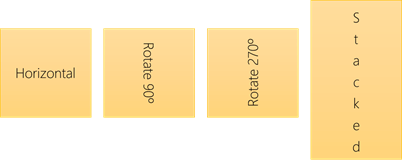 في شكل أو مربع نص، يمكنك تغيير اتجاه قراءة النص. أي أنه يمكنك عرض النص المحوري 90 أو 270 درجة بحيث يظهر جنبا إلى جنب.
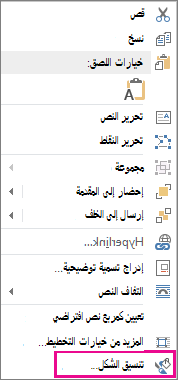
- انقر بزر الماوس الأيمن فوق حافة الشكل أو مربع النص.
- في القائمة المختصرة، حدد تنسيق الشكل.
- في جزء تنسيق الشكل ، انقر فوق الحجم/التخطيط & الخصائص
 .
. - ضمن مربع النص ، حدد الخيار الذي تريده في قائمة اتجاه النص .
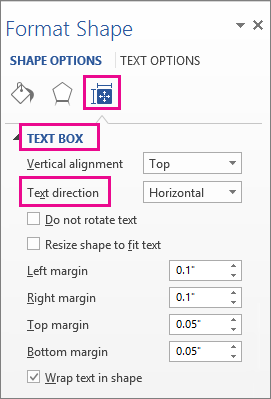
يتوفر الخيار مكدس في PowerPoint وExcel، ولكن ليس Word.
تدوير نص (نسخة متطابقة) في شكل أو مربع نص
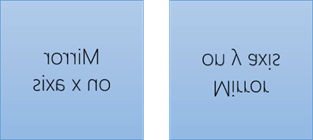
قم بإدراج مربع نص أو شكل في المستند، ثم اكتب النص وقم بتنسيقه.
انقر بزر الماوس الأيمن فوق المربع أو الشكل وحدد تنسيق الشكل.
في جزء تنسيق الشكل ، ضمن خيارات الشكل، حدد تأثيرات.
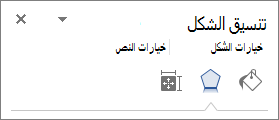
ضمن استدارة ثلاثية الأبعاد ، في المربع استدارة X أو Y ، أدخل
180.(اختياري) إذا أصبح مربع النص ممتلئا بلون، فيمكنك إزالة اللون في جزء تنسيق الشكل . ضمن خيارات الشكل ، انقر فوق علامة التبويب تعبئة & السطر
 ، وقم بتوسيع تعبئة ، وحدد بلا تعبئة .
(اختياري) لإزالة المخطط التفصيلي لمربع النص، انقر بزر الماوس الأيمن فوق مربع النص، وانقر فوق مخطط تفصيلي في شريط الأدوات المصغر الذي يظهر، واختر بلا مخطط تفصيلي .
المزيد من خيارات تحديد المواقع
حدد عنواناً أدناه لفتحه وراجع الإرشادات المفصلة.
وضع النص أفقيا في شكل أو مربع نص
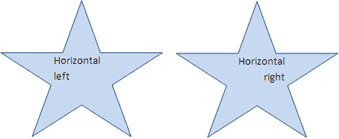
لتغيير المحاذاة الأفقية لفقرة أو سطر واحد:
- انقر في الفقرة أو سطر النص الذي تريد تعديله.
- على علامة التبويب الصفحة الرئيسية (أو علامة التبويب رسالة في Outlook)، انقر فوق خيار المحاذاة الأفقية الذي تريده.
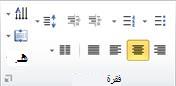 لتغيير المحاذاة الأفقية لكل النص في شكل أو مربع نص:
- انقر فوق حد الشكل أو مربع النص لتحديده.
- على علامة التبويب الصفحة الرئيسية ، (أو علامة التبويب رسالة في Outlook)، انقر فوق خيار المحاذاة الأفقية الذي تريده.
وضع النص عموديا في شكل أو مربع نص
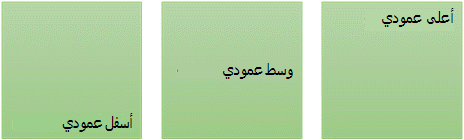
- انقر بزر الماوس الأيمن فوق حد الشكل أو مربع النص.
- في القائمة المختصرة، انقر فوق تنسيق الشكل .
- في جزء تنسيق الشكل ، انقر فوق الحجم/التخطيط & الخصائص .
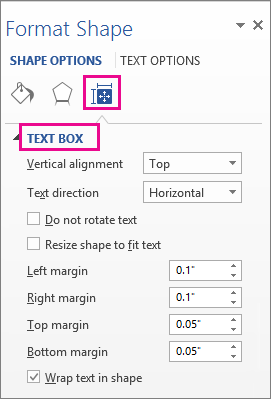
- حدد الخيار الذي تريده في قائمة المحاذاة العمودية .
التفاف النص في شكل أو مربع نص
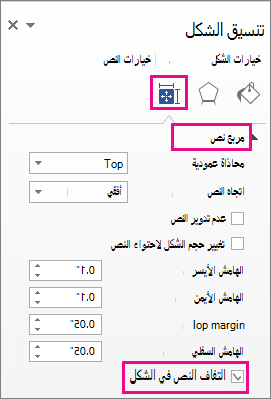
عند التفاف النص، يستمر تلقائيا على سطر جديد عند وصوله إلى الحد الأيمن للشكل أو مربع النص.
- انقر بزر الماوس الأيمن فوق حد الشكل أو مربع النص الذي يحتوي على النص الذي تريد التفافه.
- في القائمة المختصرة، حدد تنسيق الشكل .
- في جزء تنسيق الشكل ، حدد الحجم/التخطيط & تخطيط الخصائص ، ثم حدد التفاف النص في الشكل .
تغيير الهوامش بين النص وحافة شكل أو مربع نص
الهامش هو المسافة بين النص والحد الخارجي للشكل المرفق أو مربع النص.
انقر بزر الماوس الأيمن فوق حد الشكل أو مربع النص.
في القائمة المختصرة، حدد تنسيق الشكل .
في جزء تنسيق الشكل ، انقر فوق الحجم/التخطيط & الخصائص
.
حدد قياسا بالبوصة أو الملليمتر (مم) لأي من الهوامش التالية:
الهامش الوصف الهامش الأيسر المسافة بين الحد الأيسر للشكل والنص الموجود في أقصى اليسار الهامش الأيمن المسافة بين الحد الأيمن للشكل والنص الموجود في أقصى اليمين الهامش العلوي المسافة بين الحد العلوي للشكل والنص العلوي الهامش السفلي المسافة بين الحد السفلي لشكل وأدنى نص
تغيير حجم شكل لاحتواء النص
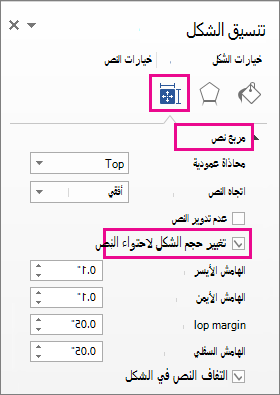
يمكنك تلقائيا زيادة حجم شكل أو مربع نص عموديا بحيث يتلاءم النص داخله.
- انقر بزر الماوس الأيمن فوق حد الشكل أو مربع النص.
- في القائمة المختصرة، انقر فوق تنسيق الشكل.
- في جزء تنسيق الشكل ، انقر فوق تخطيط & تخطيط الخصائص ، وانقر فوق مربع نص ، ثم حدد تغيير حجم الشكل لاحتواء النص .
تلميح
يمكنك تصغير حجم النص لملاءمته في الشكل أو مربع النص بالنقر فوق تقليص النص عند تجاوز السعة .