
لا يحتوي PowerPoint على نفس ميزة التفاف النص التي Word. ولكن يمكنك تخطيط صورتك والتفاف النص في Word، ثم تضمين هذا التخطيط على شريحة PowerPoint. تابع القراءة للحصول على الإرشادات.
في Word، قم برسم الصورة والتفاف النص
بدء مستند Word فارغ.
أدخل النص في المستند.
ضع المؤشر في مكان ما في منتصف النص.
انتقل إلى إدراج>صورة، ثم قم بإدراج صورتك.
حدد الصورة. بالقرب من الزاوية العلوية اليسرى، حدد الزر خيارات التخطيط :
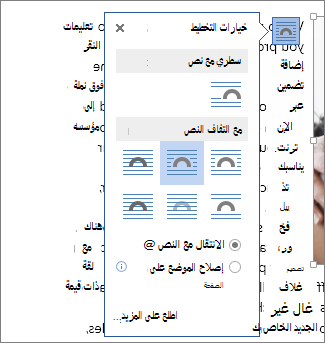
حدد أحد خيارات التفاف النص.
إذا لزم الأمر، اسحب الصورة لوضعها داخل نص الالتفاف.
احفظ مستند Word وقم بتدوين مكان تخزينه.
أغلق المستند Word.
هام
عند محاولة إدراج النص والصورة إلى الشريحة في الإجراء التالي، يجب إغلاق المستند.
في PowerPoint، أضف المحتوى إلى الشريحة
- قم بالتبديل إلى PowerPoint، ثم افتح الشريحة حيث تريد إضافة الصورة والنص.
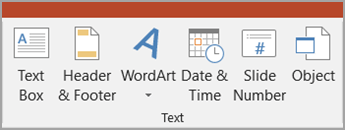
- في علامة التبويب إدراج ، في المجموعة نص ، حدد كائن.
- في مربع الحوار إدراج كائن، حدد إنشاء من ملف.
- حدد استعراض.
- انتقل إلى المستند Word الذي حفظته في الإجراء السابق.
- حدده، ثم حدد موافق.
- في مربع الحوار إدراج كائن ، حدد موافق.
بعد وضع الكائن على الشريحة، يمكنك نقله أو تغيير حجمه، إذا لزم الأمر. إذا كنت تريد نقل الصورة أو تغيير حجمها، أو تحرير النص، فما عليك سوى النقر نقرا مزدوجا فوق محتوى المربع لجعله قابلا للتحرير.