هام
سيتم إيقاف Microsoft Project Online في 30 سبتمبر 2026. لمزيد من المعلومات، راجع هذا الإعلان: يتوقف Microsoft Project Online عن العمل: ما تحتاج إلى معرفته
أثناء العمل على مشروع، قد تظهر بعض المشاكل التي تؤثر في جدول المشروع. قد يكون الشخص الذي تريد محادثته خارج المكتب بشكلٍ غير متوقع لبعض الوقت، أو قد لا تكون أداة تحتاج إليها لإنجاز عملك متوفرة. من خلال تسجيل هذه المشاكل التي تظهر مع تقدم العمل على المشروع، يصبح مدراء المشاريع قادرين على إدارة جدول المشروع بشكلٍ أفضل.
هل تريد إضافة مشكلة إلى المشروع؟
إذا لم تكن المشكلة محددة لأي من المهام، فأضفها ببساطة إلى موقع المشروع.
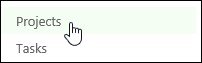
- انقر فوق المشاريع على "شريط التشغيل السريع".
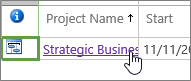
- انقر فوق اسم مشروع في القائمة.
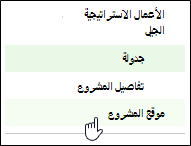
- انقر فوق موقع المشروع في شريط التشغيل السريع.
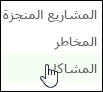
- انقر فوق المشاكل على "شريط التشغيل السريع".
- انقر فوق عنصر جديد.
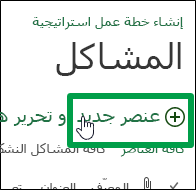
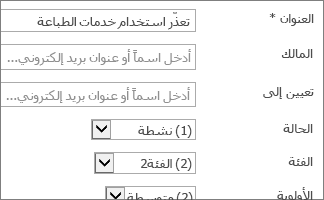
- أضف معلومات حول المشكلة بما في ذلك تفاصيل بقدر الإمكان.
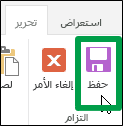
- عند الانتهاء، انقر فوق "تحرير>الحفظ".
هل تريد ربط هذه المشكلة بمهمة محددة؟
بعد أن تكون قد حفظت المشكلة في البداية، يمكنك العودة إليها وربطها بمهمة محددة.
- انقر فوق اسم المشكلة في القائمة.
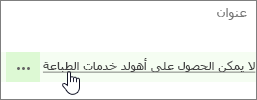
- في الجزء السفلي الأيسر من الصفحة، انقر فوق إضافة عنصر ذي صلة.
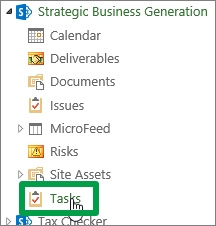
- على الجانب الأيمن من المربع، انقر فوق المهام أسفل اسم مشروعك.
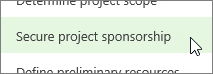
- على الجانب الأيسر من المربع، انقر فوق الصف الخاص بالمهمة المحددة التي تريد أن تربط المشكلة بها.
- انقر فوق إدراج لربط المشكلة بالمهمة.
هل تحتاج إلى مزيد من المساعدة؟
إذا لم تعثر على الإجابات التي تحتاج إليها، فحاول البحث عن محتوى على support.office.com أو الاستعراض من خلال قائمة المواضيع في مركز تعليمات Project.
قد يكون مفيداً لك أن تنشر أسئلتك والمشاكل التي تواجهها على منتدى مناقشة. تتميز منتديات مناقشة Project بنشاطها الكثيف، مما يجعلها موردا مفيدا للعثور على أشخاص آخرين من المحتمل أن يكونوا قد واجهوا مشاكل مماثلة أو صادفوا الحالة نفسها.