

عندما تضيف مدة تداخل إلى مهمة، يتداخل العمل على تلك المهمة مع العمل على المهمة السابقة. عند إضافة وقت تأخير، فإنك تؤخر وقت بدء المهمة اللاحقة. قبل أن تتمكن من بدء إضافة مدة التداخل أو المدة الانتقالية، يجب إنشاء تبعية بين المهمتين.
إليك كيفية ظهور وقت التداخل في مخطط جانت:

إضافة مدة تداخل أو مدة انتقالية
انقر نقرا مزدوجا فوق اسم مهمة، ثم حدد علامة التبويب المهام السابقة في المربع "معلومات المهمة ".
 ©
©في عمود المدة الانتقالية ، اكتب مدة التداخل أو المدة الانتقالية التي تريدها.
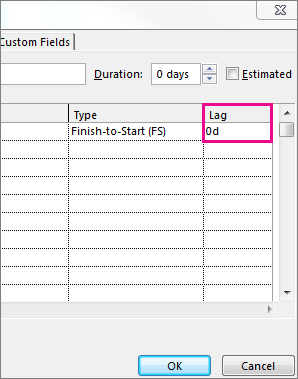
- لإضافة وقت التسابق، اكتب رقما سالبا أو نسبة مئوية سالبة (على سبيل المثال، -50٪).
إن مدة التداخل عبارة عن تداخل بين مهمتين، حيث تشترك هاتان المهمتان في تبعية (علاقة بين المهام). على سبيل المثال، إذا كنت تريد أن تبدأ المهمة الثانية بالرغم من أن المهمة الأولى تكون نصف مكتملة فقط، فقم بإنشاء تبعية انتهاء إلى بدء بين المهمتين، ثم أضف وقت تداخل بنسبة 50 بالمائة للمهمة الثانية. - لجمع وقت التأخير، اكتب رقما موجبا أو نسبة مئوية موجبة (على سبيل المثال، 2 يوم).
ينشئ المدة الانتقالية تأخيرا بين مهمتين تشتركان في تبعية. على سبيل المثال، إذا كنت تريد وجود تأخير لمدة يومين بين نهاية المهمة الأولى وبدءها الثانية، فقم بإنشاء تبعية انتهاء إلى بدء بين المهمتين، ثم أضف مدة انتقالية تصل إلى يومين قبل بدء المهمة الثانية.
- لإضافة وقت التسابق، اكتب رقما سالبا أو نسبة مئوية سالبة (على سبيل المثال، -50٪).