
يمكنك تغيير مدة المهمة في أي وقت لعكس مقدار الوقت الفعلي الذي تحتاجه.
- اختر "عرض>مخطط جانت".
- في العمود "مدة المهمة"، اكتب المدة بالدقائق (m) أو الساعات (h) أو الأيام (d) أو الأسابيع (w) أو الأشهر (mo).
- إذا كانت المدة الجديدة عبارة عن تقدير، فاكتب علامة استفهام (؟) بعدها.
- اضغط Enter.
كن حذرا بشأن تغيير مدة باستخدام عمودي البدءوالانتهاء ، خاصة بالنسبة للمهام المرتبطة أو المهام المجدولة تلقائيا. قد تتعارض التغييرات التي أجريتها مع تبعيات المهام أو قيود المهام التي يتعقبها المشروع، مما قد يؤدي إلى إخراج الجدول الذي تم إنشاؤه بعناية عن المسار الصحيح.
في هذه المقالة أيضاً
تغيير مدة المهمة الموجزة
يمكنك تغيير مدة المهمة الموجزة بالطريقة نفسها التي تغيرها لمهمة عادية. ولكن يرجى توخي الحذر لأن تغيير مدة المهمة الموجزة لا يؤدي بالضرورة إلى تغيير مدد المهام الفرعية.
على مخطط جانت، يعرض شريط المهام الموجزة دائما مدة المهمة الموجزة (خط أسود) ومجموع مدد مهامها الفرعية (الشريط الأزرق)، كما هو موضح في الصورة أدناه. يمكنك إلقاء نظرة سريعة على الفرق بين هذين الخيارين.

استخدام المدد المقدرة
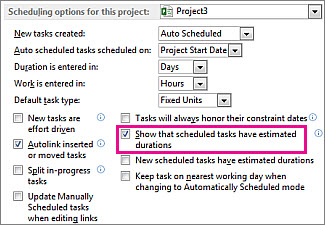
هل تختفي علامة الاستفهام عند محاولة إضافة مدة مهمة مقدرة؟ من المحتمل ألا تكون المدد المقدرة قيد التشغيل لمشروعك. لتشغيلها:
- اخترخيارات ملف>.
- في مربع الحوار "خيارات Project"، اختر "جدول".
- قم بالتمرير لأسفل وصولا إلى خيارات الجدولة لمنطقة المشروع هذه.
- حدد خانة الاختيار "إظهار أن المهام المجدولة لها مدد مقدرة ".
مزيد من المعلومات حول مدد المهام
- تغيير وحدة مدة المهمة الافتراضية
- كيفية تأثير تغيير المدة على المهام المرتبطة
- كيف يمكن للجدولة التلقائية التأثير على مدد المهام
تبعيات المدة
توجد التبعيتان التاليتان بين مدة المهمة وتاريخي البدء والانتهاء منها:
- تتغير مدة المهمة عندما تغير تاريخي البدء والانتهاء لها.
- يتغير تاريخا البدء والانتهاء لمهمة عند ضبط المدة.
إذا قمت بإدخال تاريخ البدء والانتهاء لمهمة بدلا من المدة، فسيقوم Project بحساب المدة استنادا إلى وقت العمل بين هذين التاريخين. إذا قمت لاحقا بتغيير تاريخ البدء أو تاريخ الانتهاء (ولكن دون تغيير المدة)، فسيعاد حساب المدة.
بطريقة مماثلة، إذا قمت بإدخال مدة مهمة، يحسب Project وقت بدء المهمة ووقت انتهائها استنادا إلى تاريخ بدء المشروع ومدته، وأي وقت غير مخصص للعمل، مثل عطلات نهاية الأسبوع. وإذا قمت في وقت لاحق بتغيير مدة المهمة، فسيعيد Project حساب التواريخ لتتوافق مع المدة.
أمثلة:
- إذا قمت بإدخال تاريخ البدء في 1 مايو وتاريخ الانتهاء في 4 مايو، يحسب Project المدة على أنها ثلاثة أيام. إذا غيرت تاريخ الانتهاء إلى 5 مايو، فستتم إعادة حساب المدة إلى أربعة أيام. ولكن إذا غيرت تاريخ الانتهاء إلى 8 مايو بدلا من تحرير المدة، يعيد Project حساب تاريخ البدء إلى 4 مايو، مع إبقاء المدة ثابتة عند أربعة أيام لأن الحقلين الأخيرين اللذين غيرتهما كانتا لتاريخ الانتهاء والمدة.
إذا تعين عليك إدخال تواريخ البدء والانتهاء، وإذا أردت أن تظل المدة ثابتة، فتأكد من أن تاريخي البدء والانتهاء الجديدين يمثلان عدد أيام العمل نفسه الذي تمثله التواريخ السابقة. ستظل المدة كما كانت من قبل. - إذا قمت بإدخال مدة ثلاثة أيام، وكان تاريخ بدء المشروع هو 1 مارس، فسيحسب Project تاريخ بدء المهمة ك 1 مارس وتاريخ الانتهاء على أنه 3 مارس (إلا إذا صادفت هذه التواريخ في عطلة نهاية الأسبوع أو أي وقت آخر غير وقت العمل). إذا غيرت المدة إلى أربعة أيام، فستتم إعادة حساب تاريخ الانتهاء إلى 4 مارس.
إذا أردت إدخال تواريخ بدء وانتهاء محددة لمهمة، فأدخل تاريخي البدء والانتهاء للمهمة، وسيعيد Project حساب المدة. تجدر الإشارة إلى أن إدخال تاريخي البدء والانتهاء يؤدي إلى تعيين قيد تاريخ في المهمة، مما يحد من مرونة جدولك. إذا قمت بإدخال تاريخ بدء ثم إدخال تاريخ انتهاء، يتم تعيين القيد "عدم الانتهاء قبل" (FNET). أو إذا قمت بإدخال تاريخ انتهاء ثم إدخال تاريخ بدء، يتم تعيين القيد "عدم البدء قبل" (SNET). إذا كنت تريد أن تبدأ مهمة أو تنتهي في تاريخ معين ولكنك تريد الاحتفاظ بمرونة الجدولة أثناء تنبيهك بعدم بدء المهمة أو انتهائها في الوقت المحدد، فيمكنك إدخال تاريخ نهائي للمهمة. لا تقيد المواعيد النهائية المهام ولا تؤثر على القيود. أثناء تحديث الجدول، يظهر مؤشر إذا تم تأجيل مهمة بعد الموعد النهائي المحدد لها.