

يتضمن Project 21 تنسيقا مختلفا للتاريخ أينما تظهر في المشروع (الأعمدة والتقويمات والمخططات الزمنية وأشرطة جانت والتقارير). يمكنك تغيير تنسيق التاريخ في مربع الحوار "خيارات Project ":
- اخترخيارات الملف>.
- حدد عام.
- ضمن طريقة عرض Project، حدد خيارا من القائمة "تنسيق التاريخ ".
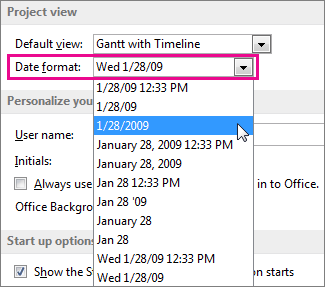
تغيير تنسيق التاريخ لجدول معين
- على علامة التبويب "عرض "، اختر "جداول>إضافية"
- في قائمة الجداول ، حدد مهمة أو مورد، وحدد الجدول الذي تريد تنسيق تاريخه، ثم حدد تحرير.
- في القائمة تنسيق التاريخ ، حدد تنسيق التاريخ الذي تريد استخدامه، واختر موافق، ثم اختر تطبيق.
استخدام تنسيق تاريخ من بلد آخر
تتبع كافة خيارات تنسيق التاريخ الافتراضي نفس النمط، كالطريقة التي يكتب بها الأشخاص عادة التواريخ في بلدك. إذا كنت تريد التبديل إلى تنسيق تاريخ إقليمي أو وطني مختلف (على سبيل المثال، دولة أوروبية أو أوروبية معينة)، فستحتاج إلى تغيير منطقتك في لوحة التحكم.
في لوحة التحكم، اختر الساعة والمنطقة>تغيير تنسيقات التاريخ أو الوقت أو الأرقام.
في مربع الحوار "المنطقة واللغة "، حدد علامة التبويب " تنسيق ".
تغيير التنسيق:
- اختر تنسيقات جديدة من قائمتي التاريخ القصيروالتاريخ الطويل .
أو - اختر منطقة من القائمة "تنسيق ". لا تنس أن ذلك يغير أيضا طريقة عرض Windows للوقت.
- اختر تنسيقات جديدة من قائمتي التاريخ القصيروالتاريخ الطويل .
افتح Project واختر تنسيق تاريخ في مربع الحوار "خيارات Project " (انظر أعلاه).