
إن مخطط الشبكة عبارة عن طريقة رسومية لعرض المهام والتبعيات والمسار المهم للمشروع. تمثل المربعات (أو العقد) المهام وتظهر التبعيات كخطوط تقوم بتوصيل هذه المربعات. بعد تبديل طرق العرض، يمكنك إضافة وسيلة إيضاح وتخصيص طريقة ظهور المربعات وطباعة "مخطط الشبكة".
- للعثور على طريقة عرض مخطط الشبكة، اختر "عرض>الرسم التخطيطي للشبكة".

- إضافة وسيلة إيضاح
- تغيير طريقة تخطيط المربعات تلقائيا
- تغيير طريقة تخطيط المربعات يدويا
- تغيير نمط الخط بين المربعات
- اختيار نوع معلومات المهمة التي تريد إظهارها
إضافة وسيلة إيضاح
- اخترإعداد صفحةطباعة>الملف>.
- على علامة التبويب «وسيلة الإيضاح »، حدد الشكل الذي تريد أن تظهر عليه وسيلة الإيضاح، والصفحات التي يجب أن تظهر عليها، ثم حدد التسميات التي تريدها.
- حدّد موافق.
تغيير طريقة تخطيط المربعات تلقائيا
- اختر "عرض>مخطط الشبكة".
- اختر تنسيق>التخطيط.
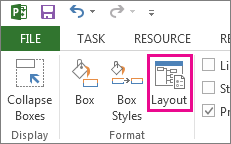
- ضمن "تخطيط المربع"، اختر ترتيب المربعات والمحاذاة والتباعد والارتفاع والعرض التي تناسبك على أفضل وجه. لتباعد المربعات بشكل متساو، حدد ثابت في مربعي الارتفاعوالعرض .
تذكر أنه يتم وضع المهام المجمعة بشكل تلقائي. ستحتاج إلى التراجع عن التجميع إذا كنت تريد تغييرها.
تغيير طريقة تخطيط المربعات يدويا
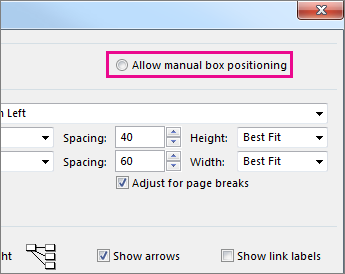
إذا وصلت إلى هذا الحد ولا تزال لا تحب كيفية وضع المربعات، فحدد تنسيق>التخطيط، وحدد السماح بتعيين موضع المربع يدويا، وحدد موافق، ثم اسحب المربعات إلى المكان الذي تريده.
إذا قمت بتغيير موضع مهمة يدويا، فيمكنك تغيير تخطيط أي مهام أو مهام فرعية مرتبطة مقترنة بها بالنقر بزر الماوس الأيمن فوق المهمة واختيار "التخطيط للمهام المرتبطة الآن".
تغيير نمط الخط بين المربعات
إذا كان لديك الكثير من المهام التي قمت بربطها بمهام سابقة أو لاحقة، فسيكون من الصعب جدا اتباع الارتباطات بين المربعات. حاول تغيير نمط الخط ثم ترتيبه بطريقة يسهل رؤيتها.
- اختر "عرض>مخطط الشبكة".
- اختر تنسيق>التخطيط.
- ضمن نمط الارتباط، حدد مستقيم أو مستقيم. تبدو الارتباطات المستقيمة مماثلة لما يلي
 ، والارتباطات المستقيمة تبدو كما يلي
  .
. - حدد "إظهار الأسهم" لإضافة أسهم تشير إلى المهام السابقة واللاحقة. حدد "إظهار تسميات الارتباطات" لإضافة التبعية ومدة التداخل أو المدة الانتقالية إلى سطر الارتباط.
اختيار نوع معلومات المهمة التي تريد إظهارها
إذا بدت الأمور غير منظمة (أو بدأت تواجه زيادة في المعلومات)، فحاول تغيير معلومات المهمة في كل مربع بحيث ترى فقط ما هو أكثر أهمية.
- اختر "عرض>مخطط الشبكة".
- اختر "أنماطمربع التنسيق>".
- في إعدادات النمط لقائمة ، حدد المهمة التي تريد تغييرها.

- ضمن "حد"، اختر خيارات الشكل واللون والعرض وخطوط الشبكة لإنشاء المظهر المطلوب.
- حدد اسما ضمن قالب البيانات لتطبيق التغييرات على قالب موجود. لإنشاء قالب جديد يستخدم تغييراتك، اختر "المزيد من القوالب"، ثم اختر "جديد " (لإنشاء قالب جديد) أو نسخ (لإسناد القالب الجديد إلى قالب موجود) أو تحرير (لتغيير قالب) أو استيراد (لاستيراد قالب من مشروع آخر).
- اختر موافق.