

يمكن أن يساعدك المخطط الزمني حقا عندما تريد الإبلاغ عن معلومات مشروع "بصورة عامة". إنها لقطة ذات مظهر احترافي للمهام الأساسية والأحداث الرئيسية التي يمكنك تقديمها في أي اجتماع حالة - فما عليك سوى وضع هذه المهام في شريحة PowerPoint أو مستند Word أو طباعتها أو إرسالها بالبريد الإلكتروني إلى رئيسك.
تلميح
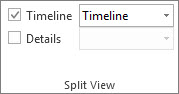
يتم تشغيل المخطط الزمني بشكل افتراضي في معظم الأوقات. وهو يظهر أعلى طريقة العرض الحالية.
حدد عرض، ثم حدد المخطط الزمني.
انقر بزر الماوس الأيمن فوق مهمة ثم حدد "إضافة إلى المخطط الزمني". كرر هذا الإجراء لكل مهمة أو حدث رئيسي تريد إضافته.
تلميح
إذا كنت تستخدم Project كجزء من اشتراك Project Online، يمكنك تسمية مخططك الزمني! حدد طريقة عرض الخط الزمني، ثم حددتسمية شريطتنسيق> الخط الزمني.
إنشاء مخطط زمني آخر
في Project، يمكنك إنشاء شريط مخطط زمني ثان لإظهار مخططات زمنية متعددة، ويمكنك بعد ذلك تغيير تاريخي البدء والانتهاء لكل مخطط زمني.
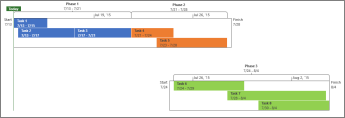
لإضافة شريط مخطط زمني آخر:
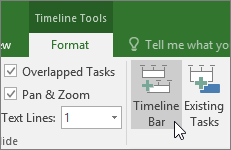
- حدد طريقة عرض الخط الزمني ، ثم حدد " تنسيق>الخط الزمني" شريط الخط الزمني.
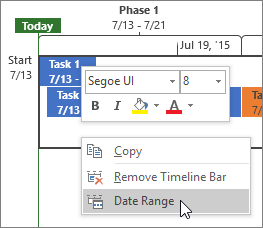
- انقر بزر الماوس الأيمن فوق مخطط زمني واختر "نطاق التاريخ " لاختيار تواريخ مخصصة للبدء والانتهاء.
إعادة ترتيب المهام وتغيير الألوان والمزيد
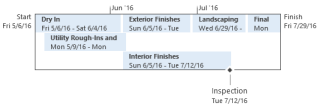
يمكنك استخدام المخطط الزمني كما هو؛ أو يمكنك إعادة ترتيب المهام بالطريقة التي تريدها وإضافة نص وحتى تغيير ألوانه لإبرازها.
قبل:
بعد:
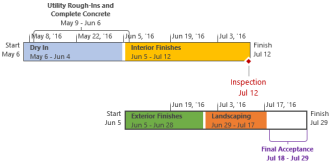
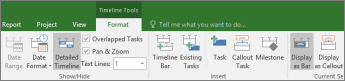
إليك كيفية القيام بذلك! انقر فوق أي مكان في الخط الزمني، ثم انقر فوق "تنسيق الخط الزمني " لرؤية كل الخيارات لجعل المخطط الزمني يبدو بشكل أفضل.
إنشاء وسائل شرح لبعض المهام
- حدد مهمة في المخطط الزمني.
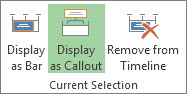
- حدد تنسيق >الخط الزمنيعرض كوسيلة شرح. تشير المهمة الآن إلى المخطط الزمني من أعلى أو أسفل.
- اسحب المهمة إلى حيث تريد وضعها.
- حدد وسيلة شرح ثم حدد "عرض كشريط " لتحويلها مرة أخرى إلى شريط.
نقل المهام إلى صفوف منفصلة
اسحب المهام لأعلى أو لأسفل ضمن المخطط الزمني لإظهارها على صفوف مختلفة، أو اسحب المهام بين مخططات زمنية مختلفة.
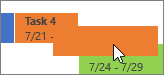
تغيير ألوان الشريط والخلفية والخط
حدد المهمة التي تريد تغييرها في المخطط الزمني. لاختيار مهام متعددة في نفس الوقت، اضغط باستمرار على Ctrl وحدد كل واحدة منها.
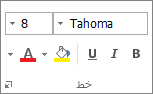
- حدد لون الخلفية (دلو الطلاء الصغير) واختر اللون الذي تريده.
- استخدم الخيارات الأخرى في المجموعة "خط " لتغيير مظهر المهمة. يعمل هذا الإجراء بالطريقة نفسها كما في برامج Office الأخرى.
ملاحظة
ألا تريد رؤية تظليل التقدم في المهمة؟ إذا كنت تستخدم Project كجزء من اشتراك Project Online، يمكنك تحديد تقدمالمهمة"تنسيق>> التاريخ والمخطط الزمني" للتبديل إلى إيقاف تشغيل ذلك.
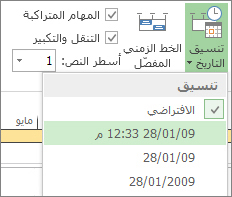
تغيير تنسيق التاريخ
حدد أي مكان في المخطط الزمني، وانقر فوق "تنسيق> التاريخ المخطط الزمني"، واختر التنسيق الذي تريده. هذه القائمة هي أيضا المكان الذي تذهب إليه للتخلص من التواريخ على المخطط الزمني تماما.
تلميح
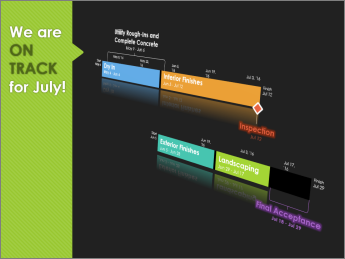
عندما تلصق خطا زمنيا في Word أو PowerPoint أو Outlook أو Excel أو Visio، ستحصل على خيارات تنسيق أكثر تقدما. يمكنك إضافة انعكاسات وتأثيرات ثلاثية الأبعاد وتدرجات وغير ذلك إلى مخططك الزمني.
اطلع أيضاً على
مشاركة المخطط الزمني في Project