

غالبا ما يتضمن مشروع مدار بشكل جيد مقارنة مشروع بإصداره السابق. هذا جزء مهم من تعقب المشروع.
ولكن قبل البدء بتعقب جدولك، ستحتاج إلى تعيين أساس بحيث يمكنك مقارنته مع جدولك المحدث لاحقا في المشروع. مع تقدم المشروع، قد ترغب أيضا في حفظ خطة مؤقتة بشكل دوري.
ملاحظة
لتعيين أساس أو خطة مؤقتة أو تحديثها في مشروع مؤسسة، يجب أن تكون متصلا ب Microsoft Project Server، ويجب أن تمتلك الأذونات اللازمة. لمزيد من المعلومات حول إعدادات الأذونات، اتصل بمسؤول الخادم.
ماذا تريد أن تفعل؟
- تعرف على المزيد حول الخطط الأساسية والمؤقتة
- تعيين أساس
- تعيين خطة مؤقتة
- تحديث أساس أو خطة مؤقتة
- تحليل البيانات الأساسية والمؤقتة
تعرف على المزيد حول الخطط الأساسية والمؤقتة
تعد الخطط الأساسية والخطط المؤقتة متشابهة في أنها تقوم بمقارنة التواريخ الحالية بتاريخ مبكر. لكن لديهم اختلافات مهمة تريد أن تتصحيحها.
الخطوط الأساسية
الأساس هو مجموعة تتألف من 20 نقطة مرجعية أساسية تقريبا (في خمس فئات: تواريخ البدء وتواريخ الانتهاء والمدد والعمل وتقديرات التكلفة) يمكنك تعيينها لتسجيل خطة المشروع الأصلية عند اكتمال تلك الخطة وتحسينها. ومع تقدم المشروع، يمكنك تعيين خطوط أساسية إضافية (بإجمالي 11 أساسا لكل مشروع) للمساعدة على قياس التغييرات في الخطة. على سبيل المثال، إذا كان المشروع يتضمن عدة مراحل، فيمكنك حفظ أساس منفصل في نهاية كل مرحلة، لمقارنة القيم المخططة بالبيانات الفعلية.
بما أن الأساس يوفر النقاط المرجعية التي يمكنك مقارنة تقدم المشروع الفعلي بها، يجب أن يتضمن الأساس أفضل تقديراتك الخاصة بمدة المهمة وتواريخ البدء والانتهاء والتكاليف ومتغيرات المشروع الأخرى التي تريد مراقبتها. وقد يمثل خط الأساس أيضا التزاما تعاقديا للمشروع. قد تشير معلومات الخط الأساسي التي تختلف باستمرار عن البيانات الحالية إلى أن خطتك الأصلية لم تعد دقيقة، ربما لأن النطاق يحتاج إلى مراجعة أو بسبب تغيير طبيعة المشروع. إذا اتفق المساهمون في المشروع على أن الاختلاف يستدعي ذلك، فيمكنك تعديل الأساس أو إعادة العمل عليه في أي وقت أثناء تنفيذ المشروع. قد تجد أن تعيين خطوط أساسية متعددة مفيد بشكل خاص للمشاريع الطويلة أو المشاريع التي يصبح فيها الأساس غير ذي صلة بسبب التغييرات الكبيرة التي طرأت على المهام أو التكاليف المجدولة.
الخطط المؤقتة
أما الخطة المؤقتة، فتشكل مجموعة من بيانات المشروع الحالية التي تقوم بحفظها بعد بدء المشروع والتي يمكنك مقارنتها بالأساس لتقييم تقدم المشروع. تحفظ الخطة المؤقتة نوعين فقط من المعلومات:
- تواريخ البدء الحالية
- تواريخ الانتهاء الحالية
يمكنك إعداد ما يصل إلى 10 خطط مؤقتة لمشروع. وإذا احتجت إلى الاحتفاظ بسجلات لبيانات المشروع الموسعة أثناء مرحلة التخطيط، فمن المستحسن تعيين خطوط أساسية متعددة بدلا من استخدام خطط مؤقتة. على سبيل المثال، قد ترغب في تعيين أساس في كل مرحلة رئيسية في التخطيط. بعد ذلك، إذا كنت بحاجة إلى حفظ تواريخ بدء المهمة وتواريخ الانتهاء فقط بعد بدء المشروع، فيمكنك تعيين خطط مؤقتة متعددة. على سبيل المثال، قد ترغب في تعيين خطة مؤقتة على أساس شهري أو ربع سنوي.
تعيين أساس
على علامة التبويب عرض، في المجموعة طرق عرض المهام، انقر فوق مخطط Gantt.
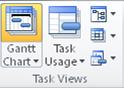
إذا كنت تقوم بتعيين أساس لمهام معينة، فحدد المهام، بما فيها المهام الفرعية والمهام الموجزة، التي تريد تضمينها في خطة الخط الأساسية. (إذا كنت تقوم بتعيين أساس للمشروع بأكمله، فتخطى هذه الخطوة.)
تلميح
لتحديد مهام متجاورة، اضغط باستمرار على المفتاح SHIFT، ثم انقر فوق المهام الأولى والأخيرة التي تريدها. لتحديد مهام غير متجاورة، اضغط باستمرار على CTRL، ثم انقر فوق كل مهمة تريد تحديدها. يمكنك تحديد ما يصل إلى 10 مهام في المرة الواحدة.
انقر فوق علامة التبويب "مشروع". في المجموعة "جدول"، أشر إلى "تعيين أساس"، ثم انقر فوق "تعيين الأساس".

انقر فوق "تعيين الأساس"، ثم حدد الأساس الذي تريد تعيينه.
ضمن "for"، قم بأحد الإجراءات التالية:
- لتعيين أساس كافة البيانات في المشروع، انقر فوق "المشروع بأكمله".
- لتعيين الأساس للمهام التي حددتها فقط في طريقة العرض "مخطط جانت"، انقر فوق "المهام المحددة".
ضمن "إظهار الأساسات"، حدد الطريقة التي تريد بها إظهار بيانات الأساسات:
لكافة المهام الموجزة حدد خانة الاختيار هذه إذا كنت تريد طرح بيانات الأساس المحدثة للمهام المحددة في المهام الموجزة المقابلة. وإلا، فقد لا تعكس بيانات الخطوط الأساسية للمهام الموجزة بيانات الخط الأساسي للمهمة الفرعية بدقة.
من المهام الفرعية إلى مهمة (مهام) موجزة محددة حدد خانة الاختيار هذه إذا كنت تريد تحديث بيانات الأساس للمهام الموجزة المحددة بحيث تعكس كل من حذف المهام الفرعية والمهام المضافة التي حفظت لها قيم الأساس مسبقا.
ملاحظة
إذا قمت بتحديد كلا من المهام الفرعية والمهام الموجزة الخاصة بهما، فحدد خانتي الاختيار.
تعيين خطة مؤقتة
انقر فوق علامة التبويب "مشروع". في المجموعة "جدول"، أشر إلى "تعيين أساس"، ثم انقر فوق "تعيين الأساس".
انقر فوق تعيين خطة مؤقتة.
في المربع "نسخ "، انقر فوق قيم البدء والانتهاء أو الأساس التي تريد حفظها. (قيم البداية والانتهاء الحالية، وقيم الخط الأساسي غير مرقمة.)
في المربع "إلى "، انقر فوق اسم الخطة المؤقتة التي تريد نسخ القيم فيها.
يتم تخزين الخطط المؤقتة في حقلي البدء والانتهاء.ملاحظة
إذا قمت بتحديد أساس واحد في المربع "نسخ " وخط أساس آخر في المربع "إلى" ، فسيتم حفظ خط أساسي، بدلا من خطة مؤقتة. سيتم نسخ كل بيانات الأساسات. إذا قمت بتحديد أساس في المربع "نسخ "، وخطة مؤقتة لبدء وانتهاء في المربع "إلى" ، فسيتم نسخ تاريخ البدء وتاريخ الانتهاء فقط من الأساس إلى الخطة المؤقتة.
انقر فوق مشروع بأكمله أو مهام محددة لحفظ جزء الجدول الذي تريده.
تحديث أساس أو خطة مؤقتة
إذا طرأت تغييرات على خطتك الأولية بعد تعيين خطة أساسية أو خطة مؤقتة، فيمكنك تحديث البيانات المحفوظة.
تلميح
إذا طرأت تغييرات على خطتك أثناء تنفيذ مشروعك، فقد تجد أنه من المفيد حفظ مجموعة ثانية من البيانات الأساسية أو المؤقتة، بدلا من تحديث البيانات المحفوظة الموجودة.
على علامة التبويب عرض، في المجموعة طرق عرض المهام، انقر فوق مخطط Gantt.
في حقل "اسم المهمة "، حدد المهام، بما فيها المهام الفرعية والمهام الموجزة، التي تحتوي على البيانات الأساسية أو المؤقتة التي تريد تحديثها. (إذا كنت تقوم بتحديث البيانات الأساسية أو البيانات المؤقتة للمشروع بأكمله، فتخطى هذه الخطوة.)
تلميح
لتحديد مهام متجاورة، اضغط باستمرار على المفتاح SHIFT، ثم انقر فوق المهام الأولى والأخيرة التي تريدها. لتحديد مهام غير متجاورة، اضغط باستمرار على CTRL، ثم انقر فوق كل مهمة تريد تحديدها. يمكنك تحديد ما يصل إلى 10 مهام في المرة الواحدة.
انقر فوق علامة التبويب "مشروع". في المجموعة "جدول"، أشر إلى "تعيين أساس"، ثم انقر فوق "تعيين الأساس".
قم بتنفيذ أحد الإجراءات التالية:
- إذا كنت تقوم بتحديث أساس، فانقر فوق تعيين الأساس، ثم حدد الأساس الذي تريد تحديثه.
- إذا كنت تقوم بتحديث خطة مؤقتة، فانقر فوق تعيين خطة مؤقتة. في القائمة "نسخ "، حدد البيانات التي تقوم بنسخها. في القائمة "في" ، انقر فوق الخطة المؤقتة التي تريد تحديثها.
ضمن "for"، قم بأحد الإجراءات التالية:
- لتحديث البيانات الأساسية أو البيانات المؤقتة للمشروع بأكمله، انقر فوق "المشروع بأكمله".
- لتحديث البيانات الأساسية أو المؤقتة للمهام التي حددتها في طريقة العرض "مخطط جانت" فقط، انقر فوق "المهام المحددة".
ضمن "إظهار الأساسات"، حدد الطريقة التي تريد بها إظهار بيانات الأساس المحدثة:
لكافة المهام الموجزة حدد خانة الاختيار هذه إذا كنت تريد طرح بيانات الأساس المحدثة للمهام المحددة في المهام الموجزة المقابلة. وإلا، فقد لا تعكس بيانات الخطوط الأساسية للمهام الموجزة بيانات الخط الأساسي للمهمة الفرعية بدقة.
من المهام الفرعية إلى مهمة (مهام) موجزة محددة حدد خانة الاختيار هذه إذا كنت تريد تحديث بيانات الأساس للمهام الموجزة المحددة بحيث تعكس كل من حذف المهام الفرعية والمهام المضافة التي سبق لك حفظ قيم الأساسات لها.
ملاحظة
إذا قمت بتحديد كلا من المهام الفرعية والمهام الموجزة الخاصة بهما، فحدد خانتي الاختيار.
انقر فوق موافق.
عندما تتم مطالبتك بالكتابة فوق البيانات المحفوظة الموجودة، انقر فوق "نعم".
تحليل البيانات الأساسية والمؤقتة
بعد تعيين البيانات الأساسية أو البيانات المؤقتة، يمكنك مقارنتها بالبيانات المجدولة والفعلية للاطلاع على تعقب المشروع مقابل أهدافك الأولية.
عرض معلومات الخط الأساسي للمشروع
بعد تعيين أساس للمشروع بأكمله، يمكنك عرض بيانات الأساس جنبا إلى جنب مع البيانات المخططة الحالية والبيانات الفعلية والتباين.
- ضمن علامة تبويب "المشروع"، في المجموعة "خصائص"، انقر فوق "معلومات المشروع".

- انقر فوق الإحصائيات.
مقارنة المعلومات الأساسية والمعلومات المجدولة
يمكنك مقارنة المعلومات الأساسية والمعلومات المجدولة باستخدام أي من الطريقتين التاليتين:
- لعرض معلومات التباين في طريقة عرض الورقة، انقر فوق علامة التبويب " عرض ". في المجموعة "بيانات "، انقر فوق "جداول" ثم فوق "التباين".
- لعرض معلومات التباين رسوميا، انقر فوق علامة التبويب "عرض ". في المجموعة "طرق عرض المهام "، انقر فوق "مخطط جانت" ثم انقر فوق "تعقب جانت".
يعرض جدول التباين تاريخي البدء والانتهاء لكل من المعلومات المجدولة ومعلومات الأساسات، مما يجعل من الممكن تقييم توقعك لكيفية تقدم المشروع (الأساس) من خلال مقارنة هذا التوقع بكيفية تقدم المشروع في الواقع (فعلي).

إذا لم يعرض التباين في المشروع القيم التي تتوقعها، فهناك العديد من التفسيرات الممكنة:
- ربما لم تقم بتعيين أساسي. يمثل التباين القيمة الأساسية مقارنة بالقيمة الفعلية لحقل ما. إذا لم يكن هناك أي أساس، فسيقوم Project بحساب هذا الفرق باستخدام قيمة 0 لحقول الأساس، مما ينتج عنه تباينات كبيرة مثل الحقل المجدول بحد ذاته. على سبيل المثال، افترض أن التكلفة المجدولة هي 60 ر.س. لمهمة. إذا لم يتم تعيين خط أساسي، تكون تكلفة الأساس 0 ر.س. وبذلك يعرض حقل تباين التكلفة 60 ر.س.
- ربما قمت بتعيين خطوط أساسية متعددة، ولكن يستخدم Project فقط قيم الأساسات الأولية (أي قيم حقل الأساس ، وليس قيم الأساس من 1 إلى الأساس10) عند حساب التباين. في هذه الحالة، قد تشاهد معلومات في حقول التباين، ولكن المعلومات قد تبدو قديمة وربما كبيرة جدا.
- ربما أضفت مهاما جديدة إلى مشروع ولكنك لم تضيفها إلى الخطة الأساسية. في هذه الحالة، قد تشاهد تباينات مساوية للقيم المجدولة.
- ربما لم تكن قد قمت بتحديث القيم الفعلية لتلك المهام المكتملة أو قيد التقدم. في هذه الحالة، قد تكون التباينات مساوية للقيم المجدولة، أو قد تكون أكبر مما تتوقع.
- ربما أضفت مهاما جديدة أو قمت بتعيين موارد ثم قمت بتعيين خطة أساسية، ولكن لم يتم بعد تحديث معلومات الخط الأساسي للمهمة الموجزة. في هذه الحالة، تظهر قيم التباين الدقيقة للمهام الفردية وليس للمهام الموجزة.
مقارنة خطوط أساسية متعددة
إذا أردت الاحتفاظ بسجلات لبيانات المشروع الموسعة أثناء مرحلة التخطيط، فقد ترغب في تعيين خطوط أساسية متعددة، لأن الأساسات تخزن قيما أكثر من الخطط المؤقتة. لعرض معلومات التعقب عبر خطوط أساسية متعددة، استخدم طريقة عرض جانت لخطوط الأساس المتعددة.
- على علامة التبويب عرض، في المجموعة طرق عرض المهام، انقر فوق مخطط Gantt.
- انقر فوق "طرق عرض إضافية".
- في مربع الحوار "طرق عرض إضافية"، حدد "جانت لخطوط أساسية متعددة"، ثم انقر فوق "تطبيق".
ملاحظة
بشكل افتراضي، تعرض طريقة عرض جانت للخطوط الأساسية المتعددة خطوط الأساس الثلاثة الأولى (الأساس والأساس 1 والأساس 2). لإظهار خطوط أساسية أخرى، قم بتعديل أنماط الشريط في مخطط جانت.