
رموز هيكل تنظيم العمل (WBS) عبارة عن أرقام مخطط تفصيلي يمكنك تطبيقها على المهام وتحريرها لتتوافق مع المتطلبات المحددة لأعمالك. يوفر Project تلقائيا أرقام المخططات التفصيلية الأساسية لكل مهمة، ولكن يمكنك تطبيق نظام المخطط التفصيلي المخصص الخاص بك على المشروع في أي وقت.
ماذا تريد أن تفعل؟
إنشاء رموز WBS مخصصة
حدد طريقة عرض، ثم اختر طريقة عرض ورقة، مثل ورقة المهام أو ورقة الموارد.
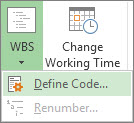
حدد Project. في المجموعة "خصائص "، حدد WBS ، ثم حدد "تعريف التعليمات البرمجية".
يمكنك إنشاء تعليمات برمجية خاصة بالمشروع في مربع "بادئة رمز المشروع". يمكنك استخدام أرقام وأحرف كبيرة وأحرف صغيرة ورموز.

لتعيين التعليمات البرمجية لمهام المستوى الأول، في الصف الأول في عمود "التسلسل "، اختر نوع حرف من القائمة المنسدلة. يمكنك الاختيار من بين الأرقام. الأحرف الكبيرة أو الصغيرة ؛ أو مزيج من الأرقام والأحرف والرموز الأخرى.
في عمود الطول ، عين عدد الأحرف لكل مستوى من مستويات سلسلة التعليمات البرمجية. حدد "أي" للسماح بأي عدد من الأحرف لذلك المستوى.
في العمود " فاصل"، اختر حرفا لفصل الرمز لمستوى واحد عن رمز المستوى التالي.
الفاصل الافتراضي هو نقطة. يمكنك اختيار الآخرين أو عدم وجود حرف فاصل على الإطلاق.ملاحظة
ولا يمكن استخدام الحرف الفاصل أيضا كجزء من التعليمات البرمجية.
قم بتعيين سلسلة تعليمات برمجية لكل مستوى من المهام التي تم تحريكها إلى مستوى أدنى في المخطط التفصيلي.
لتحديد رموز فردية لكل مستوى، حدد الصف التالي، وأكمل أعمدةالتسلسلوالطول والفاصل.إذا لم تكن ترغب في أن يقوم Project بتعيين رمز WBS تلقائيا في كل مرة تقوم فيها بإدخال مهمة جديدة، فقم بإلغاء تحديد خانة الاختيار إنشاء رمز WBS لمهمة جديدة .
للسماح باستخدام نفس رمز WBS لمهام متعددة، قم بإلغاء تحديد خانة الاختيار التحقق من تفرد رموز WBS الجديدة .
إعادة ترقيم رموز WBS
عند نقل المهام أو حذفها، لا يقوم Project تلقائيا بإعادة ترقيم رموز WBS في حال كنت تستخدمها في مستندات أو أنظمة أخرى غير مرتبطة بملف Project. وهذا يعني أن رموز المهام المتبقية ستكون غير صحيحة على الأرجح. إليك كيفية إعادة ترقيم رموز WBS لكل المهام أو المهام المحددة:
حدد طريقة عرض، ثم اختر طريقة عرض الورقة (مثل ورقة المهام) التي تحتوي على المهام التي تريد إعادة ترقيمها.
اختر المهام التي تريد إعادة ترقيمها. لن يعاد ترقيم المهمة الأولى التي تختارها.
لإعادة ترقيم رموز WBS لكل المهام، لا تحدد أي مهام.حدد Project. في المجموعة "خصائص "، حدد WBS ثم حدد إعادة ترقيم.

حدد المهام المحددة لإعادة ترقيم رموز المهام التي حددتها.
حدد المشروع بأكمله لإعادة ترقيم الرموز لكل المهام في المشروع.
استخدام أرقام المخطط التفصيلي الأساسية
إذا لم تكن بحاجة إلى البنية التفصيلية التي توفرها رموز WBS، يمكنك استخدام مخطط تفصيلي أساسي.
ينشئ Project تلقائيا رقم مخطط تفصيلي لكل مهمة، استنادا إلى مكان ظهور المهمة في بنية قائمة المهام. على سبيل المثال، يتم ترقيم المهمة الأولى في قائمة المهام 1. إذا تضمنت هذه المهمة ثلاث مهام فرعية، فسيتم ترقيم المهام الفرعية 1.1 و1.2 و1.3.
تتكون أرقام المخططات التفصيلية من أرقام فقط، ولا يمكنك تحريرها. وتتغير تلقائيا عندما تنقل مهمة لأعلى أو لأسفل في قائمة المهام وعندما تنقل المهام إلى مستوى أدنى أو إلى مستوى أعلى.
لإظهار أرقام المخططات التفصيلية، أضف حقل "رقم المخطط التفصيلي " إلى طريقة عرض الجدول أو الورقة. يمكنك أيضا إضافة أرقام المخططات التفصيلية مباشرة إلى أسماء المهام:
- انتقل إلى مخطط جانت أو ورقة المهام.
- في المجموعة "إظهار/إخفاء "، تحقق من رقم المخطط التفصيلي.