
في بعض الأحيان تكون العناصر الموجودة في معاينة الطباعة هي ما تريد، ولكن إذا لم يكن الأمر كما هو، يمكنك تخصيصها. يمكنك حتى إزالة عنوان المشروع أو وسيلة الإيضاح. لمزيد من المعلومات حول إنشاء الرؤوس أو التذييلات أو وسائل الإيضاح، راجع إضافة رأس أو تذييل أو وسيلة إيضاح عند الطباعة.
إليك كيفية تغيير العناصر التي يتم تضمينها، مثل عنوان المشروع أو وسيلة الإيضاح، عند طباعة مخطط جانت أو طريقة عرض الرسم التخطيطي.
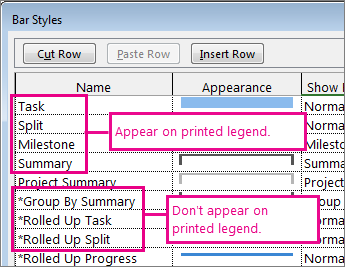
- في طريقة عرض مخطط جانت، انقر فوق تنسيقأنماط شريطتنسيق> أدوات >مخطط جانت.

- لتضمين اسم شريط في وسيلة الإيضاح المطبوعة، احذف العلامة النجمية أمام الاسم. وإذا كنت لا تريد طباعة اسم شريط، فما عليك سوى إضافة علامة نجمية أمام اسم الشريط.
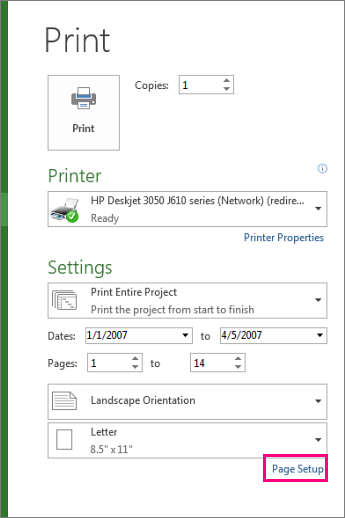
- انقر فوقطباعةالملف> والمعاينة قبل الطباعة.
- لتغيير أشياء مثل اتجاه الصفحة أو الهوامش أو الرأس أو التذييل أو وسيلة الإيضاح أو تضمين عناصر أخرى، انقر فوقإعداد صفحةطباعة>الملف>.
لمزيد من المعلومات حول تعيين خيارات الطباعة، راجع طباعة جدول مشروع.
عدم طباعة وسيلة الإيضاح والعنوان
إذا كنت تفضل عدم تضمين وسيلة الإيضاح في الطباعة، فإليك كيفية إخفائها:
انقر فوقإعداد صفحةطباعة>الملف>.
انقر فوق وسيلة الإيضاح، وضمن وسيلة الإيضاح، انقر فوقبلا.

إذا كان لديك عنوان أو عنوان ولكنك لا تريد طباعته:انقر فوقإعداد صفحةطباعة>الملف>.
انقر فوق رأس الصفحة واحذف النص.
تلميح
إذا كنت تريد العنوان ولكن في موضع مختلف، يمكنك تحرير النص أو الموضع أو تغيير التنسيق.

ملاحظة
تذكر أن الرأس الذي قمت بتعيينه سيكون هو نفسه في كل صفحة، ولا يمكنك تخصيص الصفحة المضمنة أو تحديدها.
اقرأ المزيد حول إعداد صفحتك للطباعة.