
يحتسب Project تكاليف الموارد استنادا إلى أسعار الدفع أو الرسوم لكل مرة استخدام أو التكاليف الثابتة أو إجماليات موارد التكلفة (مثل أجرة السفر أو تكلفة الطعام) التي يتم تعيينها للمهام.
ملاحظة
وقبل أن تتمكن من حفظ تغييرات معلومات التكلفة لمورد مؤسسة، يجب أن يتم فتح المورد للتحرير.
ماذا تريد أن تفعل؟
إدخال أسعار التكلفة لمورد عمل
اختر "عرض>ورقة الموارد".

إذا لم يظهر الجدول "إدخال"، فانقر فوق"عرض> إدخالالجداول>".
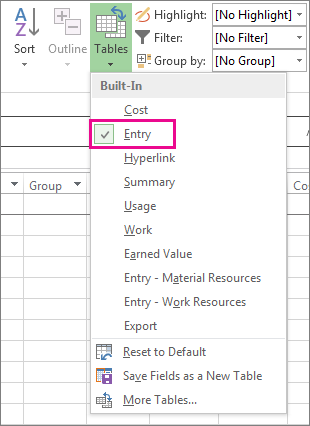
في حقل "اسم المورد "، اكتب اسم الشخص أو حدد الاسم إذا كان هذا الشخص موجودا بالفعل في ورقة الموارد.
في حقل النوع ، تأكد من إظهار العمل .

في حقل السعر القياسي ، اكتب سعر السداد القياسي لهذا الشخص. على سبيل المثال، $25.00/h/أو $200.00/اليوم.
اضغط على المفتاح Tab للانتقال إلى هذا الحقل إذا لم تتمكن من رؤيته.إذا كنت تخطط لتعقب العمل الإضافي في المشروع، وكان بإمكان الشخص العمل الإضافي، فاكتب سعر العمل الإضافي في أيقونة Ovt. الحقل Rate.
في حقل التراكم ، يتم تقسيم تراكم التكلفة بشكل نسبي بشكل افتراضي، ولكن يمكنك اختيار البدء أو النهاية لتراكم تكاليف الموارد المستندة إلى السعر في بداية المشروع أو نهايته.
تعيين المورد لمهمة. يحسب Microsoft Project تلقائيا تكلفة المورد لهذا التعيين.
تلميح
لإدخال أكثر من سعر واحد لكل مورد، راجع إدخال أسعار متغيرة للأشخاص أو الموارد المادية في نهاية هذه المقالة.
هل لديك أسعار أكثر تعقيدا من ذلك؟ في بعض الأحيان، لا تكون مجموعة واحدة من أسعار الموارد كافية لتغطية أنظمة الفوترة المعقدة ("الأسعار المختلطة").
على سبيل المثال، قد تكون لأحد الموارد أسعار متغيرة تعتمد على:
- نوع العمل
- موقع العمل
- الخصم الناتج من العمل
- التغيير مع مرور الوقت
- الموارد المستخدمة، مثل مدرّب مقابل موهوب
يمكنك إنشاء نماذج لأنظمة الفوترة المعقدة هذه باستخدام ميزات جدول الأسعار في Project:
- انقر نقرا مزدوجا فوق المورد لفتح مربع الحوار "معلومات المورد "، ثم انقر فوق علامة التبويب " التكاليف ".
- ضمن جداول سعر التكلفة، على علامة التبويب A (افتراضي )، أدخل تاريخ سريان مفعول تغيير السعر في العمود "تاريخ السريان ".
- في العمودين سعر قياسي وسعر العمل الإضافي، اكتب أسعار الموارد.
- لإدخال تغيير سعر في تاريخ آخر، اكتب التاريخ الجديد، والأسعار القياسية وأسعار العمل الإضافي الجديدة أو حددها في الصفوف الإضافية من جداول سعر التكلفة.
- لإدخال مجموعات إضافية من أسعار الدفع للمورد نفسه، انقر فوق علامة التبويب ب ، ثم كرر الخطوات من 2 إلى 4.
ملاحظة
- استخدم جداول سعر التكلفة لعكس تغييرات الأسعار التي تتم بعد تاريخ معين. سيحول ذلك دون احتساب البيانات القديمة.
- إذا كنت تستخدم جداول سعر التكلفة بشكل منتظم، فأضف العمود "جدول سعر التكلفة " إلى طريقة العرض "استخدام المهام" لرؤية جدول سعر التعيين وتحديده.
- يحتسب Project التكاليف الإجمالية عندما يتم تعيين الموارد المستندة إلى الأسعار، والموارد التي يترتب عليها تكاليف لكل مرة استخدام، وموارد التكلفة إلى المهام. سيكون للإعداد التراكم عند الخاص بالموارد تأثير على ذلك.
- يؤثر تغيير السعر القياسي لمورد ما على تكلفة المهام المكتملة بنسبة 100٪ والتي تم تعيين المورد نفسه لها.
- عند الانتهاء من إدخال عدة أسعار لمورد واحد باستخدام جداول سعر التكلفة، ستتمكن من تغيير أسعار الموارد لذلك المورد لأي تعيين باستخدام جدول سعر تكلفة مختلف. لتغيير جدول سعر التكلفة لتعيين خاص، في طريقة العرض استخدام المهام، حدد المورد الذي تم تعيينه للمهمة، ثم انقر بزر الماوس الأيمن لتحديد معلومات. على علامة التبويب تكاليف، في القائمة جدول سعر التكلفة، انقر فوق جدول سعر التكلفة الذي تريد استخدامه.
إدخال تكلفة لكل مرة استخدام لمورد عمل
- اختر "عرض>ورقة الموارد".
- إذا لم يظهر الجدول "إدخال"، فانقر فوق"عرض> إدخالالجداول>".
- املأ عمود التكلفة/الاستخدام للمورد الذي يحتوي على رسوم محددة لكل تعيين. يمكن أن يكون للموارد تكلفة لكل استخدام بالإضافة إلى الأجور المستندة إلى الأسعار.
يمكنك إدخال أكثر من تكلفة واحدة لكل مرة استخدام لكل مورد لعكس أنظمة الأسعار المختلطة:
- انقر نقرا مزدوجا فوق المورد لفتح مربع الحوار "معلومات المورد "، ثم انقر فوق علامة التبويب " التكاليف ".
- ضمن جداول سعر التكلفة، على علامة التبويب A (افتراضي )، أدخل تاريخ سريان مفعول تغيير السعر في العمود "تاريخ السريان ".
- املأ العمود "التكلفة لكل مرة استخدام".
- لإدخال تكلفة لكل مرة استخدام في تاريخ آخر، اكتب التاريخ الجديد والتكلفة الجديدة لكل مرة استخدام أو حددها في الصفوف الإضافية من جداول سعر التكلفة.
- لإدخال مجموعات إضافية من التكاليف للمورد نفسه، انقر فوق علامة التبويب ب ، ثم كرر الخطوات من 2 إلى 4.
تلميح
إن القيمة تراكم التكلفة غير خاصة بأي جدول سعر تكلفة، إذ إنها خاصية على مستوى الموارد.
يمكن أن يحتسب Project التكاليف الإجمالية عندما يتم تعيين الموارد المستندة إلى الأسعار، والموارد التي يترتب عليها تكاليف لكل مرة استخدام، وموارد التكلفة إلى المهام.
ملاحظة
- عند الانتهاء من إدخال عدة تكاليف لمورد واحد باستخدام جداول سعر التكلفة، ستتمكن من تغيير تكاليف الموارد لذلك المورد لأي تعيين باستخدام جدول سعر تكلفة مختلف. لتغيير جدول سعر التكلفة لتعيين خاص، في طريقة العرض استخدام المهام، حدد المورد الذي تم تعيينه للمهمة، ثم انقر بزر الماوس الأيمن لتحديد معلومات. على علامة التبويب تكاليف، في القائمة جدول سعر التكلفة، انقر فوق جدول سعر التكلفة الذي تريد استخدامه.
- إذا كنت تستخدم جداول سعر التكلفة بشكل منتظم، فأضف العمود "جدول سعر التكلفة " إلى طريقة العرض "استخدام المهام" لرؤية جدول سعر التعيين وتحديده.
إدخال تكلفة ثابتة لمهمة أو للمشروع
يتم تعيين التكاليف الثابتة إلى مهمة وهي مفيدة للتخطيط وتحديد تكلفة المهام التي تنشأ إضافة إلى تلك التي تنتج من الموارد المعينة. ويتم تطبيق التكاليف الثابتة على مهمة وليس على مورد.
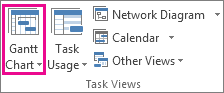
- اختر "عرض>مخطط جانت".
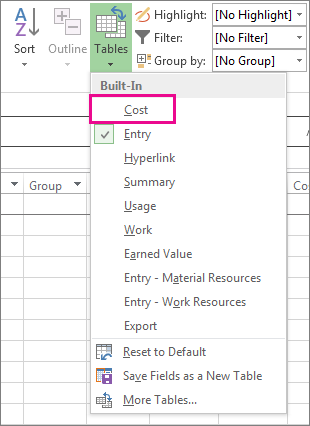
- اختر تكلفة الجداول>.
- في حقل "اسم المهمة "، حدد المهمة ذات التكلفة الثابتة.
- في الحقل تكلفة ثابتة، اكتب قيمة تكلفة.
تلميح
يمكنك استخدام القيمة تراكم التكلفة الثابتة للتحكم في وقت تحقق التكاليف الثابتة، ويمكنك استخدام تعيينات استخدام مورد التكلفة للتحكم في التكاليف بشكل أكبر.
يمكنك أيضاً إدخال التكاليف الثابتة للمشروع بالكامل، وقد تختار القيام بذلك في حال كنت مهتماً بتكاليف المشروع الإجمالية فقط (وليس التكاليف على مستوى المهام)، أو كنت تريد إضافة مزيد من التكاليف إلى المشروع (مثل تكلفة الخدمات العامة).
- على علامة التبويب "تنسيق "، حدد خانة الاختيار "مهمة موجزة للمشروع ".

- اكتب تكلفة المشروع في حقل التكلفة الثابتة للمهمة الموجزة للمشروع.
إدخال التكاليف لمورد تكلفة
يتيح لك مورد التكلفة تطبيق تكلفة على مهمة عبر تعيين عنصر تكلفة (مثل النفقات الرأسمالية للمعدات، أو التكاليف المتغيرة مثل أجرة السفر أو الإقامة) لها. بخلاف التكاليف الثابتة، يمكنك تطبيق أي عدد من موارد التكلفة على مهمة. توفر لك موارد التكلفة المزيد من التحكم عند تطبيق أنواع مختلفة من التكاليف على مهمة.
قبل إدخال تكلفة لمورد تكلفة، يجب أن تقوم بإنشاء هذا الأخير:
- اختر "عرض>ورقة الموارد".
- في حقل "اسم المورد"، اكتب اسما لمورد التكلفة (مثل الإقامة)، ثم انقر بزر الماوس الأيمن لتحديد "معلومات".
- في مربع الحوار "معلومات المورد"، ضمن علامة التبويب "عام"، حدد "تكلفة" في القائمة "النوع"، ثم انقر فوق موافق.
بعد إنشاء تكلفة المورد، يمكنك تعيينها لمهمة. بعد تعيين تكلفة المورد لمهمة، يمكنك إدخال تكاليف تعيين المورد باستخدام طريقة عرض استخدام المهام.
- اختر "عرض>استخدام المهام".
- انقر نقرا مزدوجا فوق المهمة التي تم تعيين مورد التكلفة لها، لفتح مربع الحوار "معلومات المهمة ".
- انقر فوق علامة التبويب " موارد "، وأدخل قيمة تكلفة في حقل التكلفة ، ثم انقر فوق موافق.
عندما يتم تطبيق تكلفة باستخدام مورد تكلفة تم تعيينه لمهمة، يمكن أن يختلف مقدار مورد التكلفة استناداً إلى كيفية استخدامه.
ملاحظة
- بخلاف التكاليف الثابتة، يتم إنشاء موارد التكلفة كنوع من الموارد ومن ثم يتم تعيينها لمهمة.
- بخلاف موارد العمل، لا يمكن تطبيق تقويم على موارد التكلفة. لكن، إذا قمت بتعيين مورد تكلفة لمهمة وأضفت قيمة عملة على تاريخ معين يقع خارج تاريخ بدء المهمة أو تاريخ انتهائها الحالي، فسيضبط Project التاريخ لتضمين تاريخ تعيين مورد التكلفة. على سبيل المثال، إذا كان لديك مهمة تبدأ بتاريخ 1 أغسطس وتنتهي بتاريخ 15 منه، وقمت بتعيين مورد تكلفة بقيمة 500 ر.س. بتاريخ 21 أغسطس، فسيكون 21 أغسطس تاريخ انتهاء المهمة بما يعكس تعيين مورد التكلفة.
- إذا قمت بتقدير عدة قيم لمورد تكلفة على مدى فترة زمنية، وكانت القيم الفعلية مختلفة عن التقديرات، فسيستبدل Project القيم المقدرة بتلك الفعلية. يختلف مورد التكلفة هذا عن غيره من أنواع الموارد بسبب عدم ارتباط موارد التكلفة بالعمل الفعلي.
- لا تعتمد قيمة عملة موارد التكلفة على مقدار العمل على المهمة التي تم تعيينها لها.
- لا تتم حماية التكاليف المدخلة في جدول مشروع بقدر تلك التي يتم إدخالها في نظام محاسبة مشروع. ثمة حالات حيث قد تتغير التكاليف، وذلك استناداً إلى تغييرات المهمة. إذا تم تغيير مدة المهمة، فمن الممكن أن يتغير توزيع التكاليف مع الوقت.
إدخال سعر لمورد مادة
اختر "عرض>ورقة الموارد".
إذا لم يظهر الجدول "إدخال"، فانقر فوق"عرض> إدخالالجداول>".
في الحقل اسم المورد، حدد مورد مادة أو اكتب اسم مورد مادة جديداً.
إذا كان مورد مادة جديداً، فنفّذ ما يلي:
- حدد المواد في حقل النوع .
- اكتب اسم وحدة قياس في الحقل مادة، مثل ل (أي ليتر)، أو م. م (أي متر مكعب)، أو ل.و (أي لكل وحدة).
في الحقل سعر قياسي، اكتب سعراً.
يمكنك إدخال أكثر من سعر واحد لكل مورد مادة:
- انقر نقرا مزدوجا فوق المورد لفتح مربع الحوار "معلومات المورد "، ثم انقر فوق علامة التبويب " التكاليف ".
- ضمن جداول سعر التكلفة، انقر فوق علامة التبويب A (افتراضي)، ثم اكتب سعرا في العمود Standard Rate.
- في الصف التالي، اكتب قيمة أو نسبة مئوية للتغيّر من السعر السابق في العمود سعر قياسي. على سبيل المثال، اكتب +10% للإشارة إلى ارتفاع السعر 10% عن السعر السابق.
- في العمود تاريخ السريان، أدخل تاريخ سريان مفعول تغيير السعر.
- لإدخال مجموعات إضافية من الأسعار، انقر فوق علامة التبويب ب، ثم كرر الخطوات من 2 إلى 4.
ملاحظة
- أدخل أسعار موارد المواد إذا كنت تريد أن يقوم Project باحتساب تكاليف موارد المواد استنادا إليها. على سبيل المثال، لتعيين مورد مادة كالإسمنت لمهمة ما حيث يبلغ سعر الوحدة 100 ر.س. لكل طن، في الحقل نوع، حدد نوع المورد مادة، ومن ثم اكتب أو حدد اسم المورد الإسمنت، والتسمية طن، والسعر القياسي الذي يبلغ 100 ر.س..
- أدخل عدة أسعار لمورد مادة إذا كنت تستخدم درجات متعددة من المواد أو إذا كنت بحاجة إلى تضمين تغيرات أسعار المواد في تواريخ معينة. على سبيل المثال، يمكنك استخدام علامة التبويب جدول سعر التكلفة لإدخال أسعار الدرجات المتعددة للسجاد ولتضمين ارتفاعات التكاليف أو الخصومات المنطبقة عليها التي تتوقعها في أوقات معينة خلال المشروع.
إدخال تكلفة لكل مرة استخدام لمورد مادة
- اختر "عرض>ورقة الموارد".
- إذا لم يظهر الجدول "إدخال"، فانقر فوق"عرض> إدخالالجداول>".
- في الحقل اسم المورد، حدد مورد مادة أو اكتب اسم مورد مادة جديداً.
- إذا كان مورد مادة جديداً، فحدد مادة في الحقل نوع.
- إذا كان مورد مادة جديدا، فاكتب اسم وحدة قياس في حقل تسمية المواد ، مثل lit (أي ليتر) أو Cu. m (أي متر مكعب) أو ل.و (أي لكل وحدة).
- في الحقل تكلفة/استخدام، اكتب قيمة تكلفة.
يمكنك إدخال أكثر من تكلفة واحدة لكل مرة استخدام لكل مورد:
- إذا كان مورد مادة جديداً، فحدد مادة في الحقل نوع.
- اكتب اسم وحدة قياس في المربع "المادة ".
- انقر نقرا مزدوجا فوق المورد لفتح مربع الحوار "معلومات المورد "، ثم انقر فوق علامة التبويب " التكاليف ".
- ضمن جداول سعر التكلفة، انقر فوق علامة التبويب A (افتراضي)، ثم اكتب قيمة تكلفة في العمود "التكلفة لكل مرة استخدام".
- في الصف التالي، اكتب قيمة أو نسبة مئوية للتغيّر من السعر السابق في العمود التكلفة لكل مرة استخدام.
- في العمود تاريخ السريان، أدخل تاريخ سريان مفعول تغيير التكلفة.
- لإدخال مجموعات إضافية من التكاليف لكل مرة استخدام، انقر فوق علامة التبويب ب، ثم كرر الخطوات من 4 إلى 6.
ملاحظة
- أدخل تكلفة واحدة لكل مرة استخدام لمورد مادة إذا كنت تريد إدخال تكلفة واحدة لكل مرة استخدام فقط له ولم تكن تريد تضمين تغيّرات التكلفة المستقبلية.
- أدخل تكاليف متعددة لكل مرة استخدام لمورد مادة إذا كنت تريد إدخال أكثر من تكلفة واحدة لكل مرة استخدام له أو كنت تريد تضمين تغيّرات التكلفة المستقبلية لكل مرة استخدام.
إدخال التكاليف الفعلية يدوياً
تريد إدخال التكاليف الفعلية، ولكن يتبين لك أنه لا يمكنك القيام بذلك. وذلك لأن Project يحسب تلقائيا التكاليف الفعلية بالاستناد إلى العمل الفعلي المتراكم أو المواد المستهلكة للمهام.
يمكنك إدخال التكاليف الفعلية للمهام المعينة التي تم إكمالها (العمل المتبقي هو صفر) في أي طريقة عرض تم تطبيق جدول تكلفة عليها.
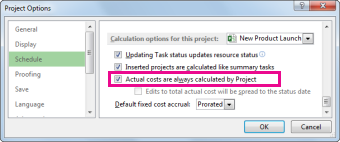
لإدخال التكاليف الفعلية أو تحريرها يدويا عندما يكون العمل قيد التقدم، أوقف تشغيل الحساب التلقائي للتكاليف الفعلية.
- اخترخيارات>الملف>الجدولة.
- ضمن خيارات الحساب لهذا المشروع، قم بإلغاء تحديد المربع يتم حساب التكاليف الفعلية دائما بواسطة Project .
استكشاف الأخطاء وإصلاحها
المشكلة: تقترن الموارد المعينة لمهمة المشروع بتكاليف مقترنة، ولكن مجموع تكاليف تعيينات الموارد تعرض قيمة صفرية.
السبب: ربما تم تطبيق جدول سعر تكلفة غير صحيح على المهمة.
الحل:
تحقق من تعيين كل الموارد للمهام. لاحظ أنه يتم حساب التكاليف فقط بعد تعيين الموارد للمهام.
تحقق من جدول سعر التكلفة الذي قمت بتطبيقه على المهمة. ربما تم تطبيق جدول سعر تكلفة لا يحتوي على أسعار. يمكنك تغيير جدول سعر التكلفة لتعيين المورد.
- اختر "عرض استخدام المهام".
في طريقة العرض استخدام المهام، يتم تجميع الموارد حسب المهام التي تم تعيينها لها. - انقر نقرا مزدوجا فوق المورد الذي تم تعيينه للمهمة التي تريد التحقق من جدول سعر التكلفة المقترن بها.
- في مربع الحوار "معلومات التعيين "، في قائمة "جدول سعر التكلفة "، تحقق من أن جدول سعر التكلفة هو الجدول الصحيح للمهمة.
- اختر "عرض استخدام المهام".
المشكلة: بعد إدخال أسعار التكلفة والتكاليف الثابتة للموارد، لن تتمكن من إدخال التكاليف الفعلية.
السبب: افتراضيا، يقوم Project تلقائيا بحساب التكاليف الفعلية وفقا للعمل الفعلي المتراكم أو المواد المستهلكة في المهام. إذا كنت تريد تحرير معلومات التكلفة الفعلية، فعليك إيقاف تشغيل الحساب التلقائي للتكاليف الفعلية.
ملاحظة
إذا تم إكمال التعيين على مهمة (العمل المتبقي هو صفرا)، فيمكن إدخال التكاليف الفعلية للتعيين في أي طريقة عرض تم تطبيق جدول تكاليف عليها.
الحل:
- اخترخيارات>الملف>الجدولة.
- قم بإلغاء تحديد خانة الاختيار يتم دائما حساب التكاليف الفعلية بواسطة Project .