
باستخدام Project، يمكنك تصفية طريقة العرض بحيث ترى فقط المهام الهامة والأحداث الرئيسية والمعلومات الأخرى الأكثر أهمية بالنسبة لك. هناك ثلاث طرق لتصفية المهام أو الموارد في المشروع توفر عوامل تصفية معرفة مسبقا لعرض جوانب معينة من المهام والموارد. إذا لم يلبي أي من عوامل التصفية هذه احتياجاتك، فيمكنك إنشاء عامل تصفية جديد أو تعديل عامل تصفية موجود.
- عوامل تصفية معرفة مسبقا هذه هي عوامل التصفية التي تأتي مع Project. يتم استخدامها للتصفية سريعة للمهام أو الموارد مثل المهام غير المكتملة أو الموارد التي تم تحميلها تحميلا زائدا.
- عوامل التصفية المخصصة هذه هي عوامل التصفية التي تقوم بتصميمها لتلبية احتياجات المشروع الخاصة بك.
- عوامل التصفية التلقائية عند تشغيلها، تظهر كأسهم في أعلى كل عمود في طريقة عرض الورقة. استخدم هذه الاختصارات لتصفية العناصر الموجودة في العمود بسرعة.
في هذه المقالة
تصفية المهام أو الموارد
قد ترغب في بعض الأحيان في عرض نوع معين فقط من المعلومات في مشروعك. على سبيل المثال، قد ترغب في عرض الأحداث الرئيسية فقط لمشروعك أو رؤية المهام التي لم تبدأ. إذا كان مشروعك يتضمن العديد من المهام ويتضمن العديد من الموارد، فبإمكان عوامل التصفية أن تكون مفيدة جدا لعرض نطاق معين من المعلومات. تسمح لك عوامل التصفية بعرض المعلومات التي تهمك فقط وإخفاء الباقي.
يمكنك تصفية بيانات المهام أو الموارد باستخدام عوامل تصفية Project المعرفة مسبقا. إذا لم يلبي أي من عوامل التصفية احتياجاتك، فيمكنك إنشاء عامل تصفية جديد أو تعديل عامل تصفية موجود.
تطبيق عامل تصفية أو إزالته
على علامة التبويب "عرض "، في المجموعة "البيانات "، اختر عامل تصفية من قائمة عوامل التصفية.

لتطبيق عامل تصفية غير موجود في القائمة، اختر "المزيد من عوامل التصفية"، ثم قم بواحد مما يلي:لتحديد عامل تصفية المهام، اختر "مهمة" واختر اسم عامل تصفية من قائمة عوامل التصفية، ثم اختر "تطبيق".
لتحديد عامل تصفية مورد، اختر مورد، واختر اسم عامل تصفية من قائمة عوامل التصفية ، ثم اختر تطبيق.
ملاحظة
لا يمكنك تطبيق عوامل تصفية المهام على طرق عرض الموارد أو عوامل تصفية الموارد على طرق عرض المهام.
إذا قمت بتطبيق عامل تصفية تفاعلي، فاكتب القيم المطلوبة، ثم اختر "موافق".
لإيقاف تشغيل عامل تصفية، اختر "بلا عامل تصفية " في قائمة عوامل التصفية.
تطبيق لون على المهام التي تمت تصفيتها باستخدام تمييز
عند تصفية المهام أو الموارد، يمكنك تطبيق تمييز. تظهر المهام أو الموارد المميزة مع مهام لم تتم تصفيتها ولكن بلون مختلف.
- على علامة التبويب " عرض "، في المجموعة "البيانات "، حدد عامل تصفية في قائمة عوامل التصفية، ثم اختر "عوامل تصفية إضافية".
- حدد عامل تصفية في قائمة عوامل التصفية، ثم اختر تمييز.
تلميح
لتطبيق لون مختلف على المهام المميزة، استخدم نمط نص مختلفا. اختر علامة التبويب تنسيق ، ثم اختر أنماط النص. في القائمة العنصر المراد تغييره ، حدد المهام المميزة، ثم حدد خيارات التنسيق.
إنشاء عامل تصفية مخصص
- على علامة التبويب " عرض "، في المجموعة " البيانات "، اختر السهم الموجود بجانب "تصفية"، ثم اختر "عوامل تصفية إضافية".

- حدد مهمة أو مورد (استنادا إلى نوع عامل التصفية الذي تريد إنشاؤه)، ثم اختر جديد.
- اكتب اسما لعامل التصفية الجديد. حدد "إظهار" في القائمة إذا كنت تريد تضمين عامل التصفية هذا في قائمة مجموعة البيانات .
- في العمود و/أو ، اختر And لإظهار النتائج التي تفي بأكثر من معيار واحد من معايير التصفية. اختر Or لإظهار الصفوف التي تلتقي بأحدها.
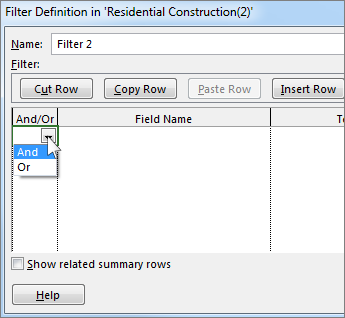
- في العمود اسم الحقل ، اختر الحقل الذي تريد تصفيته.
- في العمود " اختبار "، حدد الطريقة التي تريد بها مطابقة ما اخترته لعمود "اسم الحقل" مع عمود "القيم(القيم) " في الخطوة التالية.
- في عمود القيم (القيم)، اختر القيمة التي تريدها أو اكتب قيمة جديدة.
إذا اخترت "يساوي" أو "لا يساوي " في عمود " الاختبار "، فيمكنك كتابة حرف بدل في عمود "القيم " (بدلا من تحديد خيار من القائمة). على سبيل المثال، كتابة علامة استفهام (؟) ستجد أحرفا مفردة. تؤدي كتابة علامة نجمية (*) إلى العثور على أي عدد من الأحرف. إذا كنت تستخدم أحرف البدل، فتأكد من أن اختيارك للعمود اسم الحقل يتضمن نصا (مثل الاسم)، بدلا من الأرقام (مثل المدة). - لإضافة صف آخر إلى عامل التصفية (واختيار اسم حقل آخر للتصفية عليه)، اختر "إدراج صف". يمكنك تجميع الصفوف بإضافة صف فارغ. أضف And أو Or في الصف الفارغ لتصفية مجموعة مقابل أخرى.
- عندما تنتهي، اختر "حفظ".
تلميح
لإزالة كل عوامل التصفية بسرعة، استخدم المفتاح F3. ضع في اعتبارك أن عوامل تصفية المهام تعمل فقط مع طرق عرض المهام، وأن عوامل تصفية الموارد تعمل مع طرق عرض الموارد فقط.
تعديل عامل تصفية موجود
ضمن علامة التبويب "عرض "، في المجموعة "البيانات "، حدد قائمة عوامل التصفية، ثم اختر "عوامل تصفية إضافية".
قم بتنفيذ أحد الإجراءات التالية:
- لتعديل عامل تصفية مهام، اختر "مهمة" واختر عامل التصفية الذي تريد تعديله، ثم اختر "تحرير".
- لتعديل عامل تصفية موارد، اختر "مورد"، واختر عامل التصفية الذي تريد تعديله، ثم اختر "تحرير".
عدل إعدادات عامل التصفية باستخدام عناصر التحكم الموجودة في مربع الحوار تعريف عامل التصفية .
استخدام عوامل التصفية التلقائية
يمكنك تطبيق "التصفية التلقائية" على الحقول الموجودة في أي طريقة عرض ورقة. بالإضافة إلى عوامل التصفية القياسية، يوفر Project عوامل التصفية التلقائية المرئية في أعلى كل عمود في طرق عرض الورقة.
تطبيق عوامل التصفية التلقائية وإزالتها
على علامة التبويب " عرض "، في المجموعة "البيانات "، اختر السهم الخاص بقائمة "عوامل التصفية"، ثم اختر "عرض التصفية التلقائية".
اختر السهم "تصفية تلقائية" بجانب عنوان العمود الذي يحتوي على المعلومات التي تريد عرضها، ثم اختر قيمة لتصفية الجدول.
سيتغير سهم التصفية التلقائية وعنوان الحقل إلى اللون الأزرق.لتطبيق شرط إضافي استنادا إلى قيمة في عمود آخر، كرر الخطوة 2 للعمود الآخر.
لإزالة التصفية في صف معين، اختر "مسح كافة عوامل التصفية " في قائمة "التصفية التلقائية" لهذا الحقل.
لإيقاف تشغيل "عوامل التصفية التلقائية"، اختر "التصفية التلقائية للعرض " مرة أخرى.
ملاحظة
إذا تغيرت المعلومات في أحد الصفوف في طريقة العرض، يمكنك تحديث إعدادات "التصفية التلقائية" عن طريق اختيار السهم وإعادة تحديد قيم التصفية.
إنشاء "تصفية تلقائية" مخصصة
عرض عوامل التصفية التلقائية.
اختر سهما "تصفية تلقائية"، وأشر إلى "تصفية"، ثم اختر "مخصص".
اختر عامل التشغيل الذي تريد استخدامه في المربع الأول ثم اكتب القيمة التي تريد مطابقتها في المربع الثاني أو حددها.
على سبيل المثال، لمطابقة تاريخ معين في حقل تاريخ، اختر عامل التشغيل "يساوي " في المربع الأول، ثم حدد التاريخ الذي تريد مطابقته في المربع الثاني.لتطبيق شرطين على "التصفية التلقائية"، قم بأحد الإجراءات التالية:
- لعرض صفوف في طريقة العرض تفي بكل من الشرطين، اختر عامل التشغيل والقيمة التي تريدها في صف المربعات الثاني، ثم اختر "و".
- لعرض صفوف في طريقة العرض تحقق شرطا واحدا أو غيره، اختر عامل التشغيل والقيمة التي تريدها في صف المربعات الثاني، ثم اختر Or.
لحفظ إعدادات "التصفية التلقائية"، اختر "حفظ".
إذا تم تطبيق عامل تصفية معرف مسبقا في طريقة العرض، فسيتم تضمين الشروط التي قمت بتعيينها للتصفية التلقائية كشروط إضافية لعامل التصفية الحالية. عندما تحفظ إعداد "التصفية التلقائية"، يتم حفظ عامل التصفية مع عوامل التصفية الأخرى في الملف ويكون متاحا فقط من خلال مربع الحوار " عوامل تصفية إضافية ".
تشغيل "عوامل التصفية التلقائية" تلقائيا للمشاريع الجديدة
- في علامة التبويب ملف، اختر خيارات.
- اختر خيارات متقدمة، ثم في القسم عام ، حدد خانة الاختيار "تعيين التصفية التلقائية قيد التشغيل" للمشاريع الجديدة .