يتضمن Project مجموعة واسعة من الأعمدة المستندة إلى الحقول التي يمكنك إضافتها إلى طريقة العرض. لمساعدتك على التركيز على تفاصيل معينة لإدارة المشروع، يمكنك أيضا إخفاء الأعمدة التي تظهر. لا يؤدي إخفاء عمود إلى حذف أي بيانات من المشروع؛ فقط تتم إزالة العمود من طريقة العرض حتى تحتاج إليه مرة أخرى. بخلاف Excel، لا يتضمن Project الأمر " إظهار "—لإظهار عمود، تحتاج فقط إلى إدراجه مرة أخرى.
إليك كيفية إخفاء عمود:
عرض طريقة عرض ورقة، مثل مخطط جانت.
انقر بزر الماوس الأيمن فوق رأس العمود الذي تريد إخفاءه، واختر "إخفاء العمود".

تلميح
إذا أخفيت عمودا عن طريق الخطأ، يمكنك استعادته بسرعة بالضغط على " تراجع
 ".
".
أعد إدراج عمود لإظهاره
- انقر بزر الماوس الأيمن فوق رأس العمود الموجود إلى يسار المكان الذي تريد إدراج العمود المخفي فيه.
- اختر إدراج عمود.
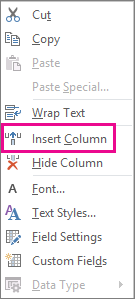
- اختر العمود الذي تريد إظهاره مرة أخرى.
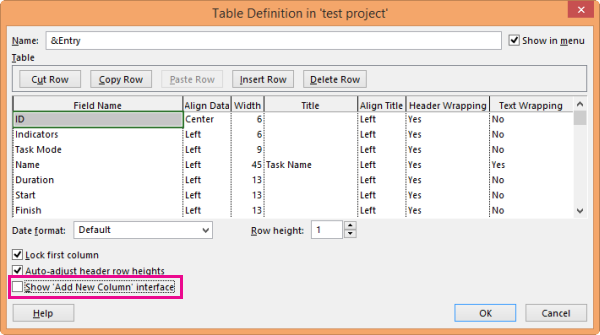
إظهار إضافة عمود جديد
إذا أخفيت العمود " إضافة عمود جديد " عن طريق الخطأ وأدركته قبل حفظ المشروع وإغلاقه، فما عليك سوى اختيار "تراجع" لاسترجاعه.
يمكنك أيضا استعادة العمود على الشكل التالي:
- اختر "عرض>الجداول">و"المزيد من الجداول".

- في مربع الحوار جداول إضافية ، اختر طريقة العرض التي تريد إضافة العمود إليها، واختر تحرير.

- في مربع الحوار تعريف الجدول ، حدد خانة الاختيار إظهار واجهة "إضافة عمود جديد ".