

ملاحظة
سيصبح Microsoft Project للويب Microsoft Planner قريبًا. يمكنك الاستمرار في استخدام معظم قدرات Project للويب في Planner الجديد بمجرد طرحها في مؤسستك. تعرف على المزيد حول Planner الجديد في الأسئلة المتداولة حول مساعدة PlannerوPlanner & التعلم.
إذا بدأت المشروع في Excel، لكنك كنت بحاجة إلى إدارة جداول أكثر تعقيدا، ومشاركة المصادر، والتعقب، فأنت على الأرجح جاهز لنقل البيانات إلى Project. يمكنك تنفيذ ذلك عبر استخدام "معالج استيراد المشروع". ما عليك سوى اتباع الخطوات اللازمة لاستيراد البيانات في مشروع جديد أو موجود، وسيعينه المعالج تلقائيا لحقول Project المناسبة.
في Project، حدد "ملف>جديد".
على الصفحة الجديدة ، حدد "جديد" من مصنف Excel.

في المربع "فتح "، اضغط على السهم الموجود بجانب تنسيق XML، واختر مصنف Excel أو مصنف Excel 97-2003 (إذا كانت بيانات المشروع بتنسيق ملف سابق).
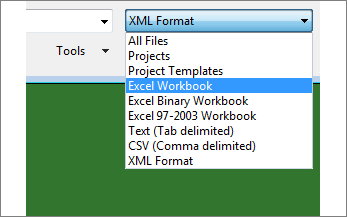
حدد مكان المصنف الذي تريد استيراده وحدده. حدّد فتح.
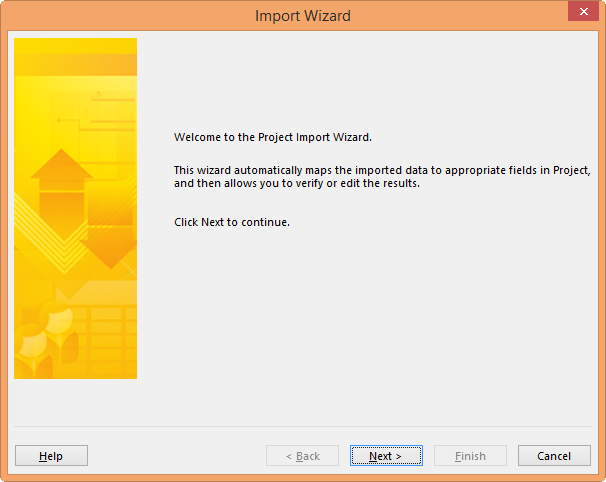
في معالج الاستيراد، حدد "التالي" لبدء الاستخدام، واتبع خطوات إكمال الاستيراد.
- في الخطوة 2، أنشئ مخططا من البدء أو اختر مخططا متوفرا محددا مسبقا يطابق بياناتك، وحدد التالي.
- في الخطوة 3، قم باستيراد البيانات إلى مشروع جديد أو المشروع المفتوح لديك، وحدد "التالي".
- في الخطوة 4، اختر نوع المعلومات التي تقوم باستيرادها بحيث يتمكن المعالج من تعيينها من Excel إلى Project، وحدد «التالي».
- في الخطوة 5، تحقق من الحقول المعينة، ونفذ التعديلات اللازمة، وحدد "التالي".
- في الخطوة الأخيرة، حدد "حفظ الخريطة" إذا كنت تريد إعادة استخدامه، ثم حدد إنهاء.
مزيد من المعلومات حول استيراد بيانات المشروع وتصديرها
- إذا كنت غالباً ما تبدأ المشاريع في Excel، فحاول استخدام أحد قوالب المشروع المدرجة هنا. فهي مصممة لاستخدام الحقول المناسبة لجعل التعيين من Excel إلى Project أسهل. في Excel، حدد "ملف>جديد"، ثم اختر قالب مشروع مثل "قائمة مهام Microsoft Project".
- يمكنك أيضاً تصدير البيانات من Project إلى Excel لتحليل البيانات وإنشاء التقارير المرئية.