
إذا كانت مؤسستك تملك حسابات في Project Web App، فيمكنك الاتصال بها من مكانين:
Project Professional 2013
- مستعرض ويب
ماذا تريد أن تفعل؟
تسجيل الدخول من Project Professional
إذا كان لديك حساب في Project Web App، فما عليك سوى بدء تشغيل Project Professional 2013 وسيتم توصيلك أو ستتم مطالبتك باسم المستخدم وكلمة المرور الخاصين بك.
قبل البدء
باستخدام Project Professional 2013، يمكنك الاتصال ب Project Web App ل Microsoft Project Server 2013، ولكن لا يمكنك الاتصال بالإصدارات الأقدم.
يختلف إعداد إدارة المشاريع في كل مؤسسة. إذا كنت تفتقد إلى معلومات مثل اسم الخادم، أو إذا كنت لا تزال غير قادر على الاتصال بعد اتباع هذه الخطوات، فاستشر مسؤول النظام
إنشاء حساب في Project Web App
انقر فوق"معلوماتالملف>"، ثم فوق "إدارة الحسابات".
في مربع الحوار حسابات Project Web App، انقر فوق إضافة.
في مربع الحوار "خصائص الحساب "، اكتب اسما لهذا الحساب في مربع "اسم الحساب ".
في المربع Project Web App URL، اكتب اسم الخادم بالكامل (على سبيل المثال، http://yourserver/servername).
لجعل هذا الحساب الافتراضي في Project Web App، حدد تعيين كحساب افتراضي.
في مربع الحوار حسابات Project Web App، قم بأحد الإجراءات التالية:
- حدد "استخدام حسابي الافتراضي" إذا كنت تريد أن يتصل Project بالخادم الافتراضي تلقائيا.
- حدد اختيار حساب إذا كنت تريد تحديد خادم في كل مرة تفتح فيها Project.
لتسجيل الدخول إلى الخادم، أغلق Project وأعد تشغيله.
تحرير حساب موجود
- انقر فوق"معلوماتالملف>"، ثم فوق "إدارة الحسابات".
- انقر فوق تكوين حسابات.
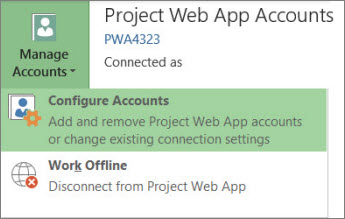
- في مربع الحوار حسابات Project Web App، حدد حسابا ثم انقر فوق خصائص.
- قم بإجراء تغييرات في مربع الحوار "خصائص الحساب ".
إزالة حساب
- انقر فوق"معلوماتالملف>"، ثم فوق "إدارة الحسابات".
- انقر فوق تكوين حسابات.
- في مربع الحوار حسابات Project Web App، حدد حسابا ثم انقر فوق إزالة.
تسجيل الدخول من مستعرض ويب
إذا كان فريقك يستخدم Project Web App، فيمكن لأعضاء الفريق عرض معلومات المشروع وتغييرها من مستعرض ويب.
- ابدأ تشغيل المستعرض، واكتب عنوان موقع Project Web App. يختلف العنوان لكل مؤسسة.
- إذا رأيت صفحة تسجيل الدخول، فأدخل اسم المستخدم وكلمة المرور.
استنادا إلى أسلوب المصادقة الذي تستخدمه مؤسستك، قد لا تضطر إلى إدخال معلومات تسجيل الدخول.