
قد تتمتع بعض الموارد بتوفر محدود، وربما تتم جدولة وقت الموارد من خلال مدير الموارد. في Project Professional 2016، قد تحتاج إلى طلب التفاوض بشأن الموارد لكي تتمكن من استخدام بعض الموارد في المشروع.
هام
يعمل التفاوض بشأن الموارد فقط إذا كنت تستخدم Project Professional 2016، متصلا ب Project Online.
كيف أعمل ما إذا كان أحد الموارد في المشروع يحتاج إلى تفاوض معتمد؟ سيخبرك المشروع! إذا رأيت هذا المؤشر  مطلوب، يتطلب المورد الذي قد قمت بتعينه تفاوض. انقر بزر الماوس الأيمن فوق المؤشر واختر "تصحيح" في "مركز التحكم بالتفاوض " لتنفيذ إرسال الطلب.
إذا كنت تعرف مورداً تحتاج إليه يتطلب تفاوضاً:
قم بحفظ المشروع والتحقق منه وتأكد من أن المشروع قد نشر.
تكون التفاوضات متاحة فقط في حال تم حفظ مشروعك في Project Online وسحبه لك وتم نشره مرة واحدة على الأقل.بناء الفريق.
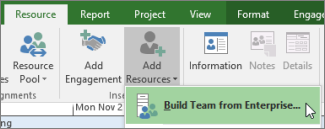
انقر فوق المورد>وإضافة الموارد>أنشئ فريقا من Enterprise، وأضف الأشخاص الذين ستحتاج إليهم لإنجاز العمل.
إضافة التفاوض.
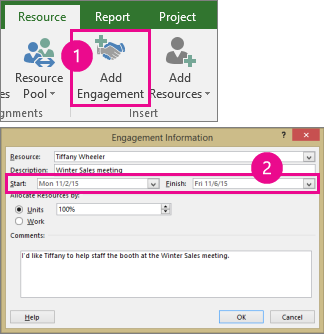
انقر فوقالتفاوض بشأن إضافةمورد>، واختر المورد الذي تريد استخدامه، وأضف تاريخي البدء والانتهاء، وقم بتضمين أي تفاصيل أخرى قد تساعد مدير الموارد على فهم العمل.
تلميح
ما الفرق بين "الوحدات" و"العمل"؟ تتيح لك الوحدات تحديد نسبة مئوية من وقت المورد، ويتيح لك استخدام العمل تعيين عدد معين من الساعات. على سبيل المثال، إذا كنت تعلم أنك لا تحتاج إلا إلى مورد لمدة نصف الوقت تقريبا لفترة معينة، فاختر "الوحدات " وأدخل 50٪. أو، إذا كنت تعلم أن مهمة ما ستستغرق حوالي 20 ساعة، فاختر العمل وأدخل 20 ساعة.
إرسال التفاوض.
تغيير إلى طريقة العرض خطة المورد.
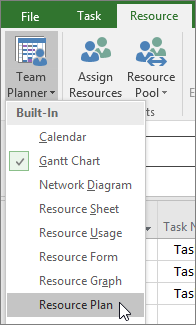
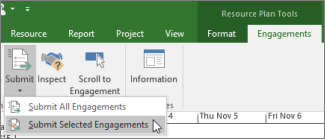
انقر فوق التفاوض الذي أضفته للتو (يظهر باستخدام هذا المؤشر الأخضر ثم اختر التفاوضاتإرسال>التفاوضات> المحددة.
تلميح
يمكنك أيضاً إرسال كافة التفاوضات لإرسال كافة التغييرات للموافقة عليها.
يظهر عمود حالة التفاوض أن التفاوض الآن مقترح.
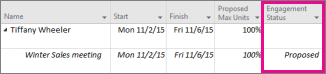
شاهد للموافقة عليه.
بعد اطلاع مدير الموارد على طلبك، يمكنه أن يختار إما قبول أو رفض الطلب مع تقديم بعض التعليقات. يمكنك تحديث طريقة عرض خطة المورد للاطلاع على أحدث حالة التفاوض.
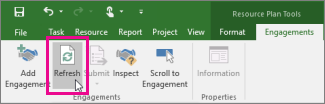
بعد التحديث، تحقق من عمود حالة التفاوض في طريقة عرض خطة المورد:- إذا رأيت معين، فستكون حراً لجدولة المورد وفقاً للخطة.
- إذا رأيت الأمر مرفوض، فابحث عن مؤشر الملاحظة
 ، وانقر نقرا مزدوجا فوق التفاوض. قد يقوم مدير الموارد بتضمين المعلومات عما تحتاج إلى تغييره لكي تتمكن من استخدام هذا المورد، أو سبب الاحتياج إلى اختيار شخص آخر.